Cadastrando Tipos de Atributos e seus valores (Multiatributos)
A funcionalidade de Multiatributos permite criar e gerenciar diferentes variações de um produto dentro da plataforma. Com ela, é possível cadastrar Tipos de atributos (como cor, tamanho, voltagem, material, entre outros) e definir valores para cada atributo, possibilitando a criação de múltiplas co…
A funcionalidade de Multiatributos permite criar e gerenciar diferentes variações de um produto dentro da plataforma. Com ela, é possível cadastrar Tipos de atributos (como cor, tamanho, voltagem, material, entre outros) e definir valores para cada atributo, possibilitando a criação de múltiplas combinações para um mesmo produto.
Essa funcionalidade traz mais flexibilidade para o cadastro de produtos e melhora o controle de estoque, permitindo que cada combinação de atributos represente um item específico.
1- Para acessar o gerenciamento de atributos, entre no painel administrativo, acesse o menu Produtos > Características > Atributos do Produto:
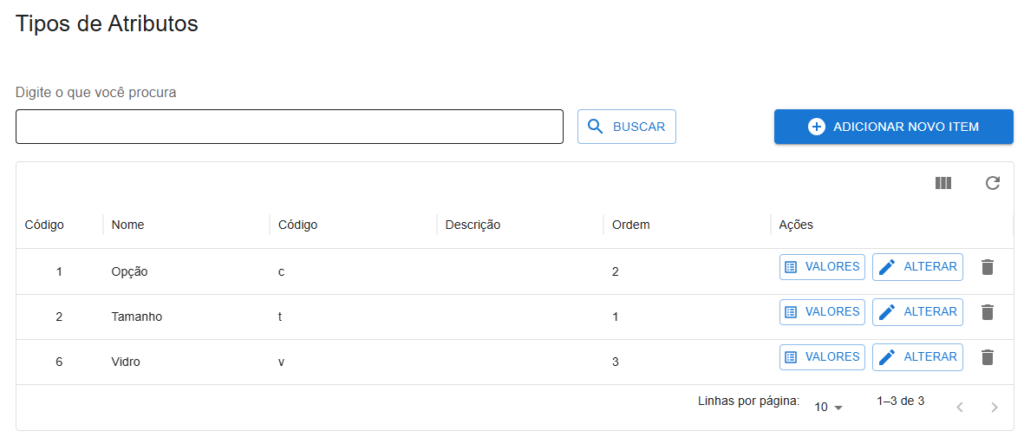
2 - Criando um Tipo de atributo
Os Tipos de atributos representam o tipo de variação que o produto pode ter.
Exemplos de Tipos de Atributos
- Cor
- Tamanho
- Voltagem
- Material
- Capacidade
Importante: Esse cadastro é Ilimitado, então poderá ser cadastrado quantos Tipos de Atributos forem necessário.
2.1 - Para adicionar os Tipos de Atributos, clique em Adicionar um novo item:

2.2- Preencha os campos conforme solicitado:
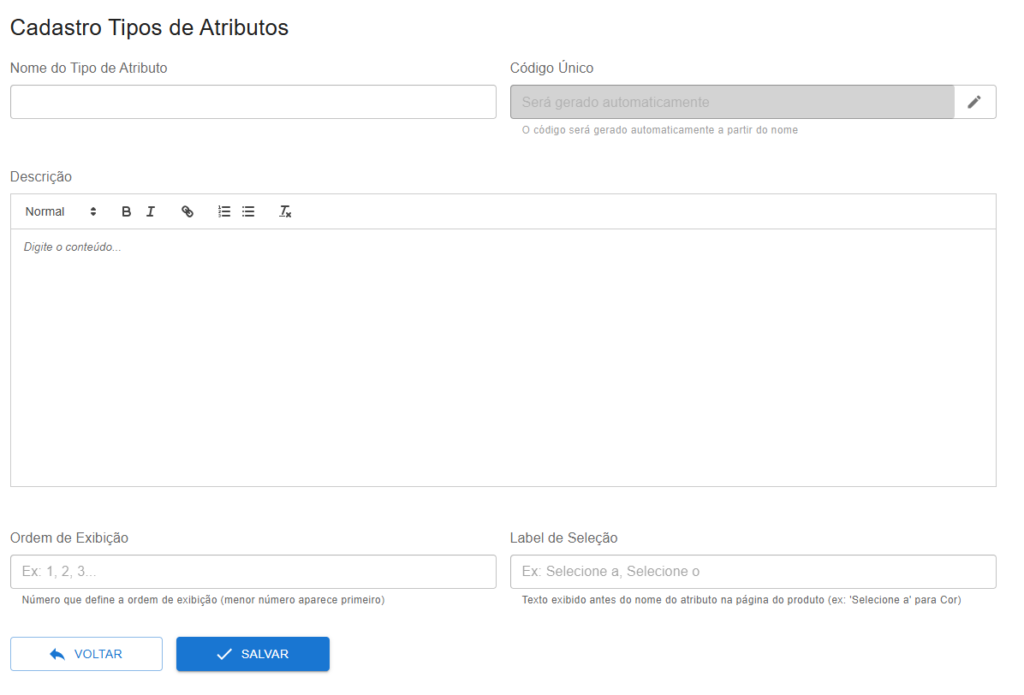
- Nome do tipo de Atributo: Nome do Grupo de atributo
- Código único: Ele será criado conforme o preenchimento do nome do tipo de atributo.
- Descrição: Descrição do Grupo, pode ser colocado informações para uso, de produtos, informações internas.
- Ordem de exibição: Será a ordem de exibição do atributo para seleção na página do produto, se ele irá aparecer em 1º, 2º…
- Label de Seleção: Será o texto exibido antes do nome do Atributo, por exemplo “Selecione a Cor”
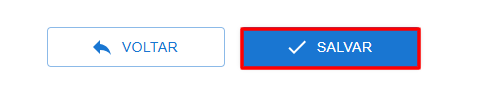
2.1 - Ao terminar todo o preenchimento, clique em salvar:
3 - Cadastrando valores para um atributo
Após criar o Tipo de atributo, é necessário cadastrar os valores disponíveis para ele.
Exemplo:
Tipo de Atributo: Cor
Valores possíveis:
- Preto
- Branco
- Azul
- Vermelho
Importante: Esse cadastro é Ilimitado, então poderá ser cadastrado quantas variações forem necessárias.
3.1 - Passo a Passo para o cadastro.
- Localize o Atributo que será cadastrado os valores
- Clique no botão Adicionar Novo Item:
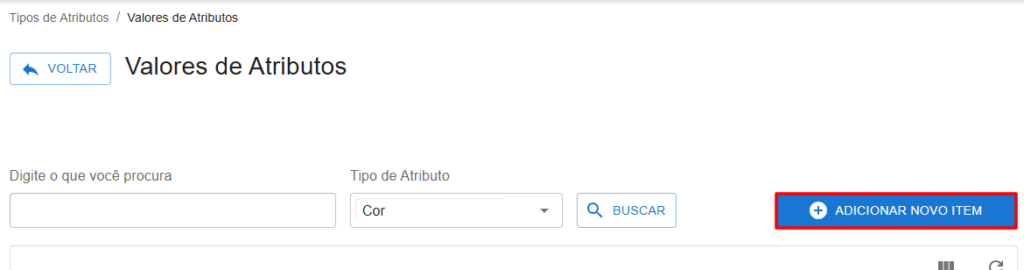
- Preencha os dados solicitados:
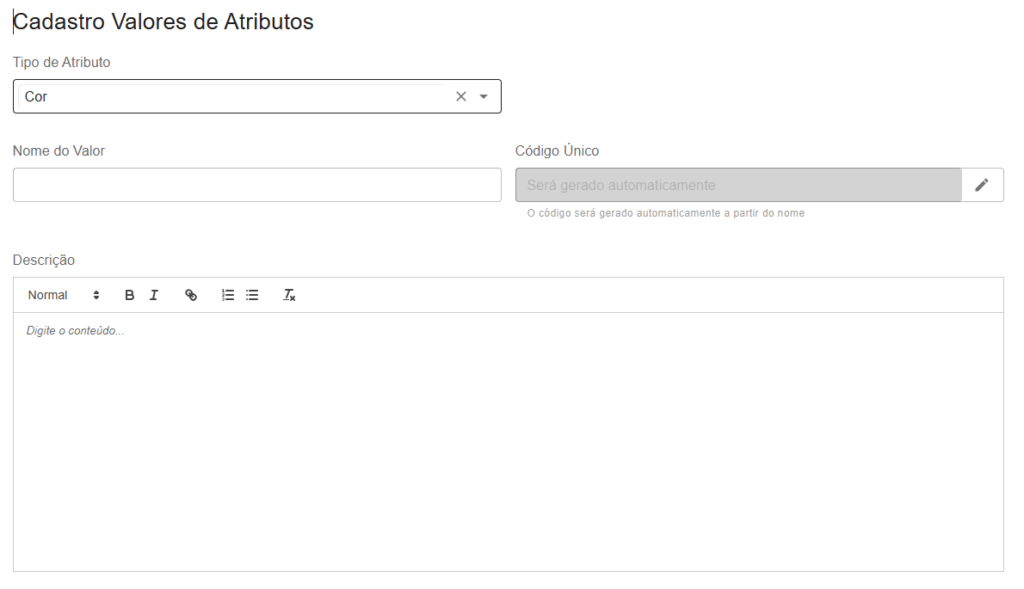
- Tipo de Atributo: Indica onde será adicionado o Valor que está sendo cadastrado.
- Nome do Valor: Nome do valor que será cadastrado: Exemplo: Branco, Preto, Rosa..
- Código Único: É gerado automaticamente pelo sistema.
- Descrição: Descrição do Grupo, pode ser colocado informações para uso, de produtos, informações internas.
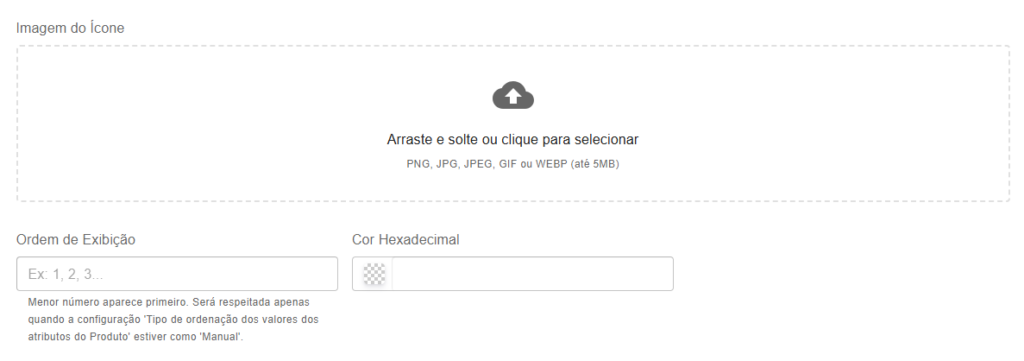
- Imagem do Ícone: Aqui você poderá acrescentar uma imagem, com a cor do ícone, normalmente usado em cores. Ele irá aparecer na página do produto quando tiver o atributo no produto.
- Ordem de exibição: Será a ordem de exibição do atributo para seleção na página do produto, se ele irá aparecer em 1º, 2º…
- Cor Hexadecimal: Clicando nessa opção, você poderá usar uma cor pré-selecionada para ser usada na opção de cor na página do produto.
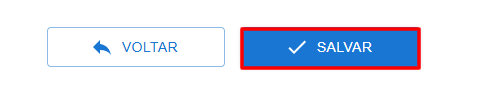
3.2 - Ao terminar todo o processo, clique em salvar:
Isso ajudou?
Ainda com dúvida?
Falar com o suporteTutoriais relacionados
- Como vincular atributos de Sistema de Tamanho, Tipo de Tamanho, Gênero e Idade para envio no Feed XML de produtos e uso no Google Shopping
- Como Cadastrar Produtos via Tela - Admin
- Como Cadastrar os Tamanhos dos Produtos - Passo a Passo
- Como verificar se seu frete está caro usando o Relatório por Tipo de Frete
- Como Cadastrar uma Transportadora