Como adicionar um vídeo à pagina de um produto
A funcionalidade de adicionar um vídeo a um produto permite ao cliente conhecê-lo melhor. É normal que o cliente procure reviews do produto antes de comprá-lo, e assim o indicamos que você disponibilize esse conteúdo dentro da sua própria loja virtual.
A funcionalidade de adicionar um vídeo a um produto permite ao cliente conhecê-lo melhor. É normal que o cliente procure reviews do produto antes de comprá-lo, e assim o indicamos que você disponibilize esse conteúdo dentro da sua própria loja virtual.
Para cadastrar um vídeo a um produto, assista o vídeo abaixo:
Caso você não tem o vídeo no Youtube e deseja adicionar esse vídeo por lá para utilizá-lo na loja virtual, veja esse outro post: Como adicionar um vídeo no Youtube para poder usá-lo na loja virtual
Caso você prefira ver um passo a passo em forma de texto, siga logo abaixo:
1º Passo
Para começar o processo você deve selecionar o produto de sua preferência, indo em Produtos > Gerenciar Produtos, e buscando pelo produto na aba de Busca:

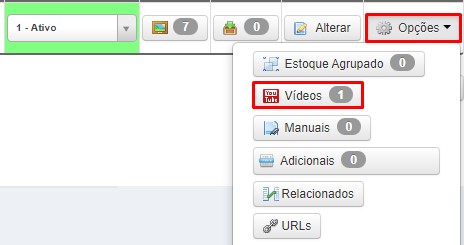
Em seguida, na listagem de produtos, você deverá ir no canto direito e clicar em Opções > Vídeos:
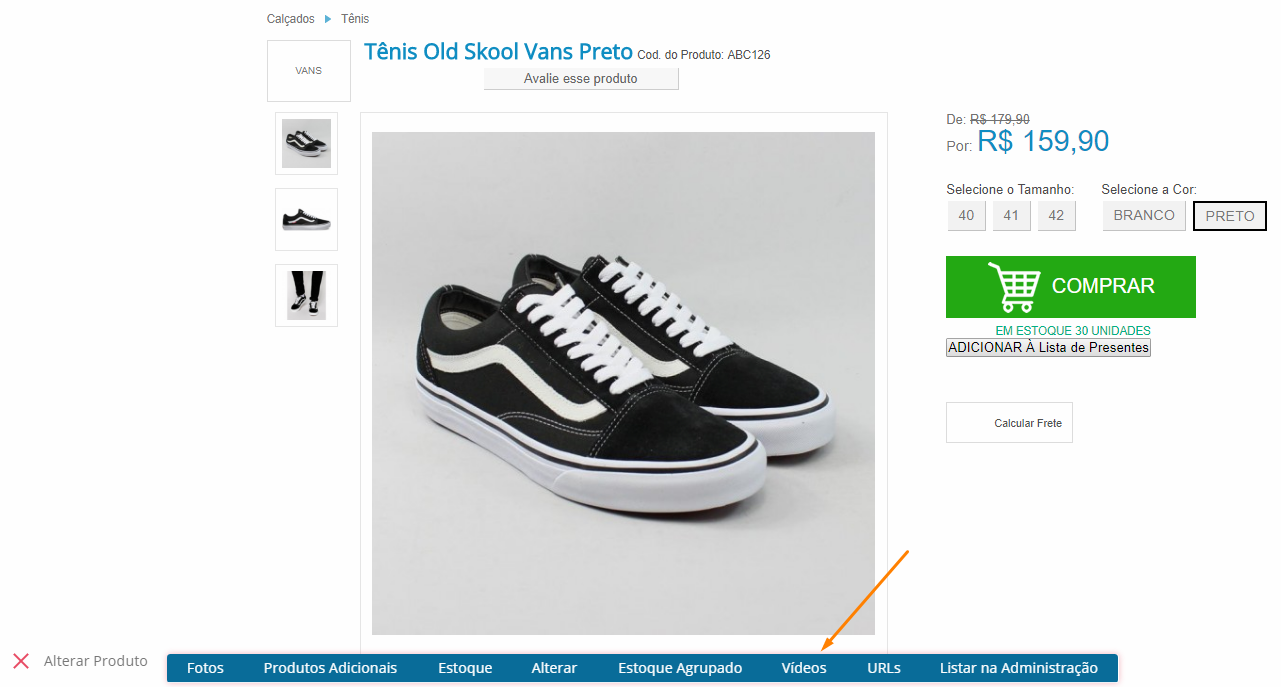
Outra opção seria acessar a página do produto na loja virtual já logado no ambiente de administração, ir no botão Alterar Produto e selecionar a opção Vídeos:
2º Passo
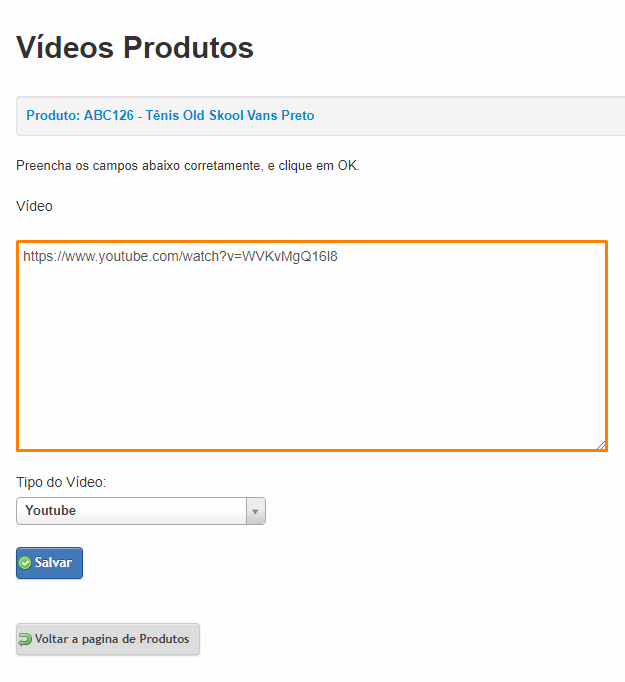
Logo após, basta preencher o campo Vídeo com o link do vídeo que você deseja adicionar ao produto:
3º Passo
Em seguida você deverá selecionar o tipo de vídeo que deseja no campo de seleção:
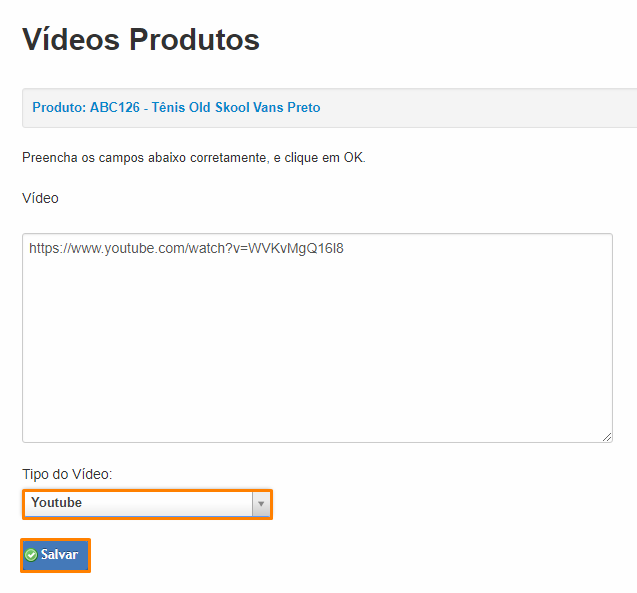
Após executar os passos anteriores, basta clicar no botão Salvar para adicionar seu vídeo.
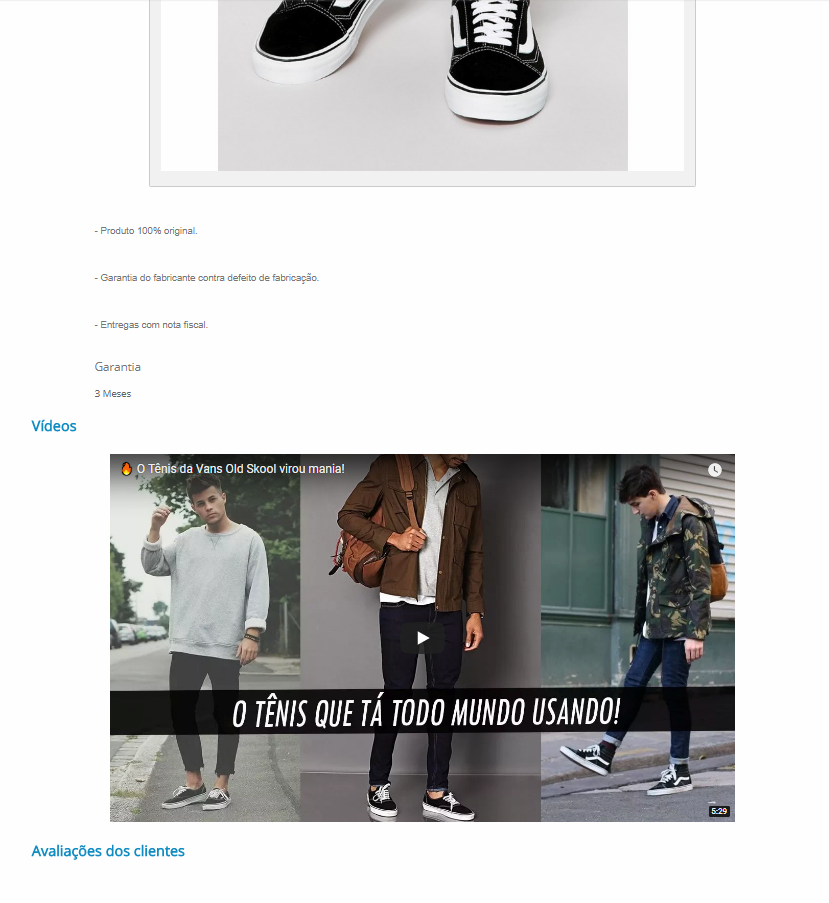
Feito! Após o salvamento o vídeo inserido já estará sendo exibido na página do produto:
Isso ajudou?
Ainda com dúvida?
Falar com o suporte