Como alterar as cores da loja virtual
ATENÇÃO: Essa funcionalidade é disponibilizada somente em layouts modelos padrão, ou seja, não é disponibilizada em sua loja virtual caso o layout seja de um modelo exclusivo.
ATENÇÃO: Essa funcionalidade é disponibilizada somente em layouts modelos padrão, ou seja, não é disponibilizada em sua loja virtual caso o layout seja de um modelo exclusivo.
A tela de cores da loja virtual permite que você possa mudar as cores de diferentes partes do site, desde a cor do topo do menu até cores referentes aos preços dos produtos.
Para realizar modificações usando a tela de cores, siga os passos abaixo:
1 - Vá em Aplicativos:

2 - Clique em Configurar no aplicativo Cores da Loja:

3 - Dentro do aplicativo, estão disponíveis as modificações em abas - Geral, Topo, Menu, Barra de captura de e-mail, Rodapé, Listagem de produtos, Página de Produto e Checkout:

Cada aba separa as opções de alteração de cores para que você possa encontrar de forma mais específica o que deseja modificar.
4 - Encontrando o item que você deseja modificar a cor, é possível digitar o código hexadecimal da cor caso você saiba dele, ou então clicar no botão da cor e escolher a cor desejada:
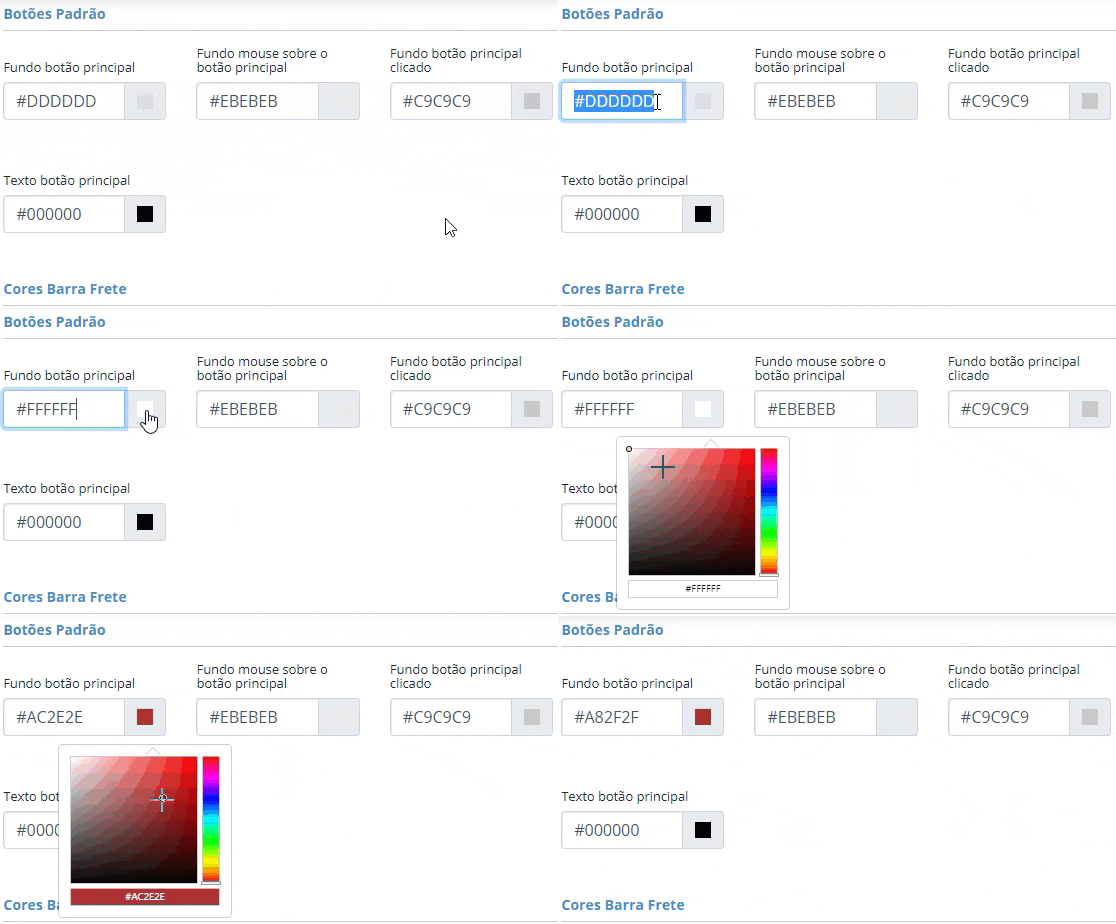
5 - Após modificar as cores de sua preferência, vá até o final da tela e clique em Salvar:

6 - Após clicar em Salvar, clique em Publicar:

Somente clicando em Publicar que as alterações de cores serão realizadas na loja virtual.
Após a publicação, é feito um processo que recarrega o layout do site, que pode demorar alguns minutos. Após esse tempo, a cor já estará modificada no site.
Isso ajudou?
Ainda com dúvida?
Falar com o suporteTutoriais relacionados
- Como alterar o número do telefone na loja
- Como configurar para receber avisos da loja virtual por e-mail
- Como configurar para não enviar um e-mail ao cliente de cadastro efetuado na loja virtual
- Como adicionar informações sobre o frete calculado na loja virtual (Saiba Mais)
- Como vincular uma categoria do Google Shopping a uma categoria da loja virtual