Como configurar a forma de pagamento PagSeguro
Para utilizar o Pagseguro como uma forma de pagamento em sua loja virtual, siga os passos abaixo:
Para utilizar o Pagseguro como uma forma de pagamento em sua loja virtual, siga os passos abaixo:
Passo 1:
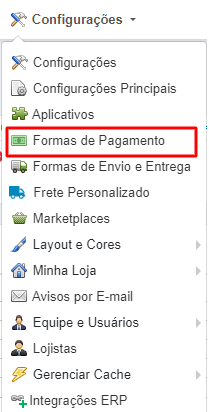
1 – Vá em Configurações > Formas de Pagamento:
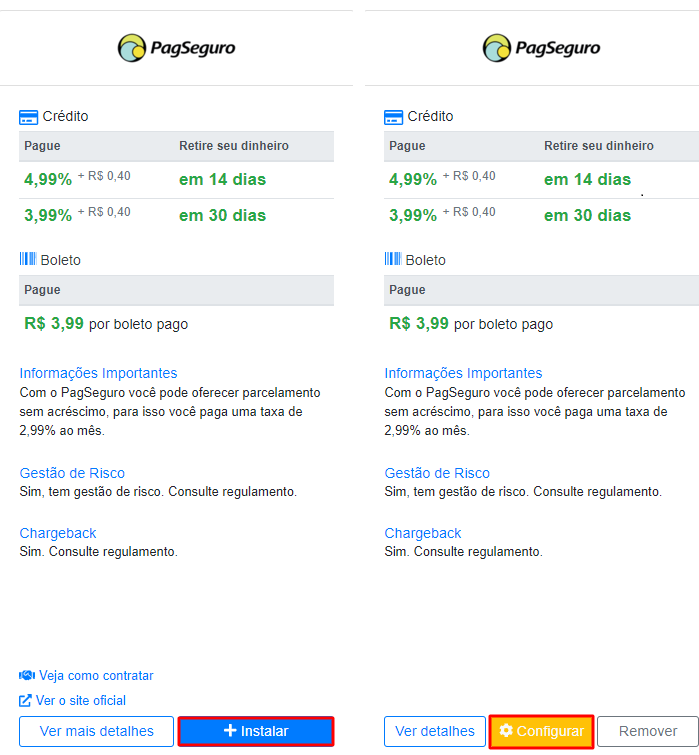
2 - Procure pela forma de pagamento Pagseguro clique em Instalar e depois em Configurar:
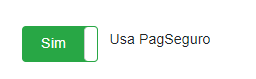
3 – Na próxima tela, defina a opção Usa PagSeguro como Sim:
4 – Será preciso configurar o Token Pagseguro, para isso será necessário entrar em sua conta do Pagseguro e pegar a informação dentro do Painel. Segue abaixo onde pegar a informação:
- Acesse a sua conta PagSeguro;
- No menu lateral, selecione Venda online;
- Vá na opção Integrações;
- E pressione o botão Gerar Token.
- Copie e cole no campo solicitado no aplicativo do Pagseguro na Climba
- No campo E-mail do PagSeguro, é necessário informar o e-mail utilizado no login do Pagseguro.

5 – Agora precisaremos ativar e configurar qual o tipo de pagamento será usado. No Pagseguro teremos 3 opções: Cartão de Crédito, Boleto e Checkout:
5.1 - Configurações do Cartão de Crédito: caso use coloque como Sim a opção Usa Cartões de Crédito Pagseguro:
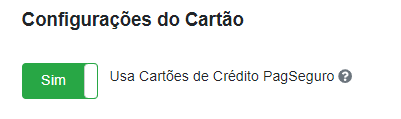
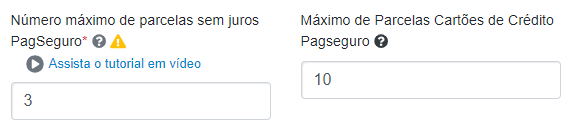
Após ativa-la, será preciso definir Número máximo de parcelas sem juros PagSeguro e Máximo de Parcelas Cartões de Crédito Pagseguro:
-
Número máximo de parcelas sem juros PagSeguro: Definia a quantidade de parcelas que não terá juros. Ex: De um parcelamento onde poderá dividir em 10 parcelas, até a 6ª parcela não terá juros, acima disso será cobrado um % de juros definido em sua conta do Pagseguro.
-
Máximo de Parcelas Cartões de Crédito Pagseguro: Defina a quantidade máxima de parcelas de um pedido. Ex: Uma compra poderá ser parcelada em até 10x.
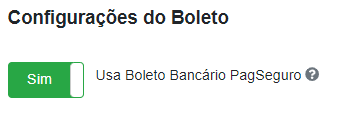
5.2 - Configurações do Boleto: Caso use, marque a como Sim a opção Usa Boleto Bancário PagSeguro:
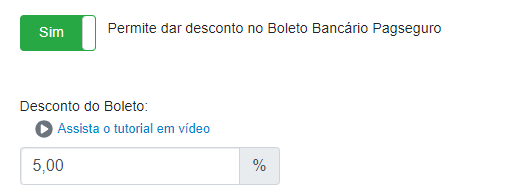
Após ativa-la, será preciso definir se o boleto terá ou não descontos, caso tenha será preciso ativa-lo e definir o %. Coloque a opção Permite dar desconto no Boleto Bancário Pagseguro como Sim, e o % de desconto:
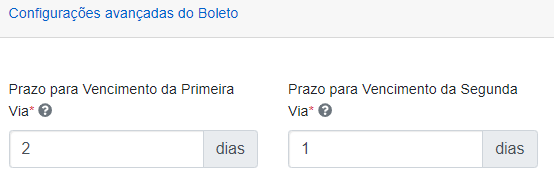
Em Configurações avançadas do Boleto, será possível definir informações como, Prazo para Vencimento da Primeira Via e Prazo para Vencimento da Segunda Via:
-
Prazo para Vencimento da Primeira Via: Definir o prazo de vencimento da primeira via do Boleto, fazendo com que tenha um prazo para que o estoque do produto não fique reservado por muito tempo, é indicado no máximo 2 dias.
-
Prazo para Vencimento da Segunda Via: Caso o cliente não tenha pago a primeira via, poderá gerar uma segunda. Defina o prazo do vencimento desta segunda via, indicado 1 dia. Lembrando que o cliente poderá gerar quantas vias quiser, porém conseguirá até que o pedido será expirado, após isso será necessário um novo pedido.
5.3 - Configurações do Checkout Pagseguro: Nesta opção, quando ativa, na finalização do pedido seu cliente será redirecionado para um link de pagamento do Pagseguro fora da Plataforma da Climba. Caso deseja ativa-lo, será necessário será necessário definir como Sim a opção Usa Checkout PagSeguro:
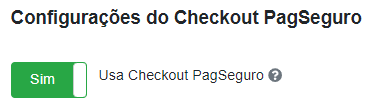
Além da opção acima, será necessário efetuar uma configuração dentro do Pagseguro, além desta opção estar ativo em sua conta, será preciso configurar a URL da sua loja dentro da sua conta no Pagseguro. Logo abaixo da configuração acima, terá as informações e o passos que você deverá seguir:

6 - Após realizar as configurações acima, clique em salvar, para que as informações sejam salvas:
Passo 2:
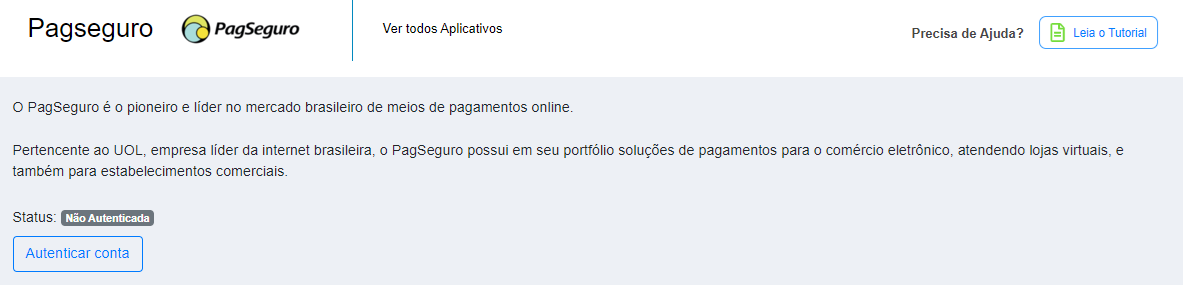
1- Após salvar as configurações acima, será necessário autenticar a conta do Pagseguro. Para isso no topo da página, terá a opção com um botão de Autenticar conta, clique no mesmo:
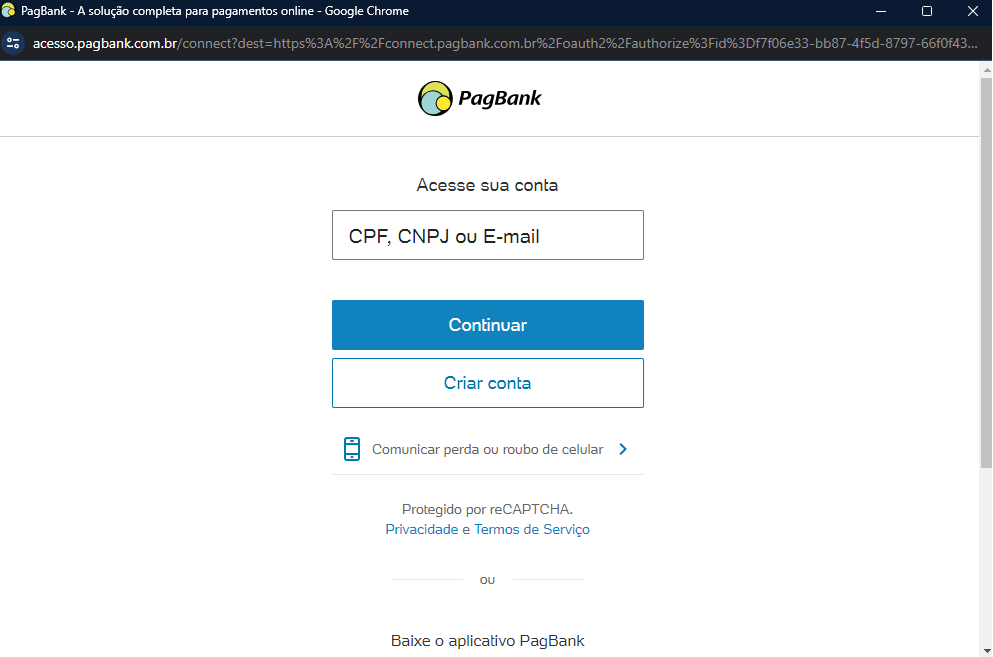
2 - Uma nova tela será aberta. Preencha conforme abaixo informando os dados do usuário de login de sua conta no Pagseguro:
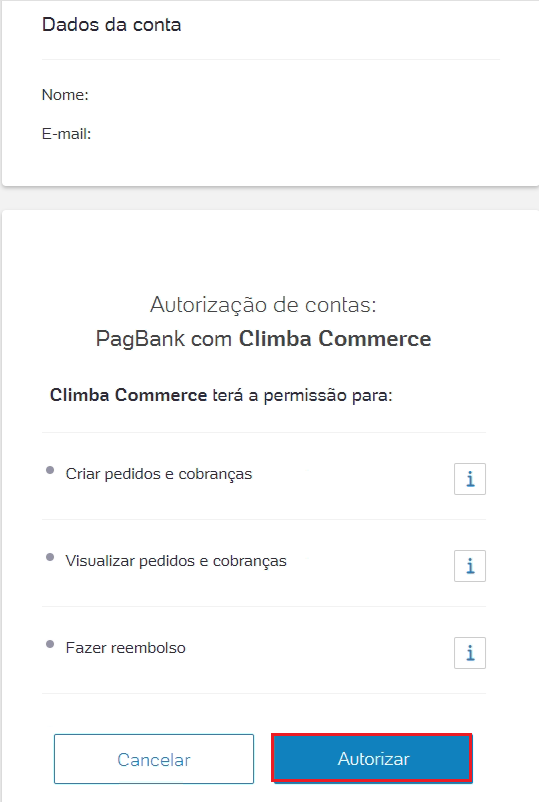
3 - Ao preencher os dados, mostrará uma tela onde será necessário Autorizar que a aplicação da Climba, faça criação de pedidos e cobranças, visualizar os pedidos e cobranças e fazer reembolso:
Após realizar a configuração, o mesmo estará ativo e pronto para uso :)
Por favor, realize uma compra de teste para confirmar que tudo está funcionando corretamente.
Isso ajudou?
Ainda com dúvida?
Falar com o suporte