Como Ordenar Exibição das Fotos de Produtos
As fotos dos produtos, ajudam o seu cliente visualizar mais detalhes do produto. Quanto mais fotos de diferentes ângulos, mais fácil para o cliente ter a noção de como que o produto é de todos os aspectos e facilita para o cliente na hora da compra.
As fotos dos produtos, ajudam o seu cliente visualizar mais detalhes do produto. Quanto mais fotos de diferentes ângulos, mais fácil para o cliente ter a noção de como que o produto é de todos os aspectos e facilita para o cliente na hora da compra.
Agora para você poder ordenar as fotos, conforme a ordem que você deseja, siga esse tutorial para ordenar as fotos do produto. Vamos lá!
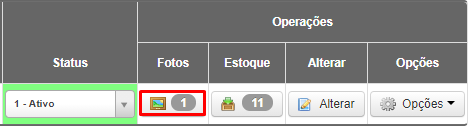
Primeiramente você deverá abrir o cadastro de fotos do produto desejado, indo em Produtos > Gerenciar Produtos e clicando na parte de Fotos dele:
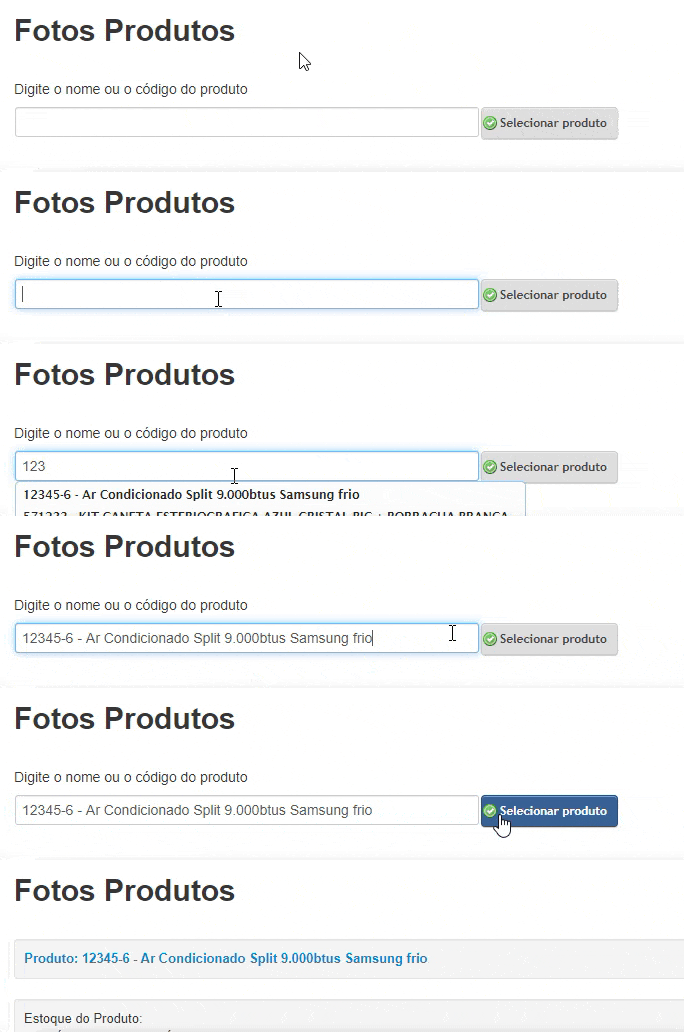
Ou indo em Produtos > Fotos Produtos, pesquisando pelo produto que você deseja fazer a ordenação, pelo seu código ou nome, e depois disso clicando em Selecionar Produto:
1º Passo
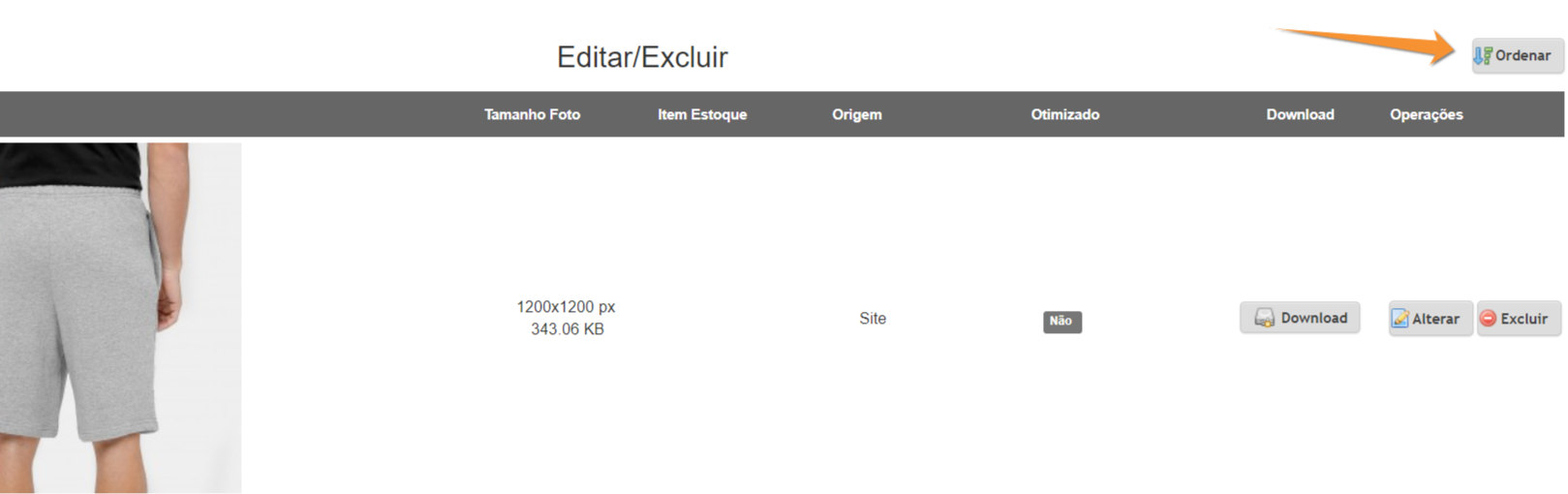
Após você já ter cadastrado as fotos, as mesmas estarão exibidas abaixo. No canto direito superior a listagem das fotos, terá uma opção Ordenar.
- Clique em Ordenar.
2º Passo
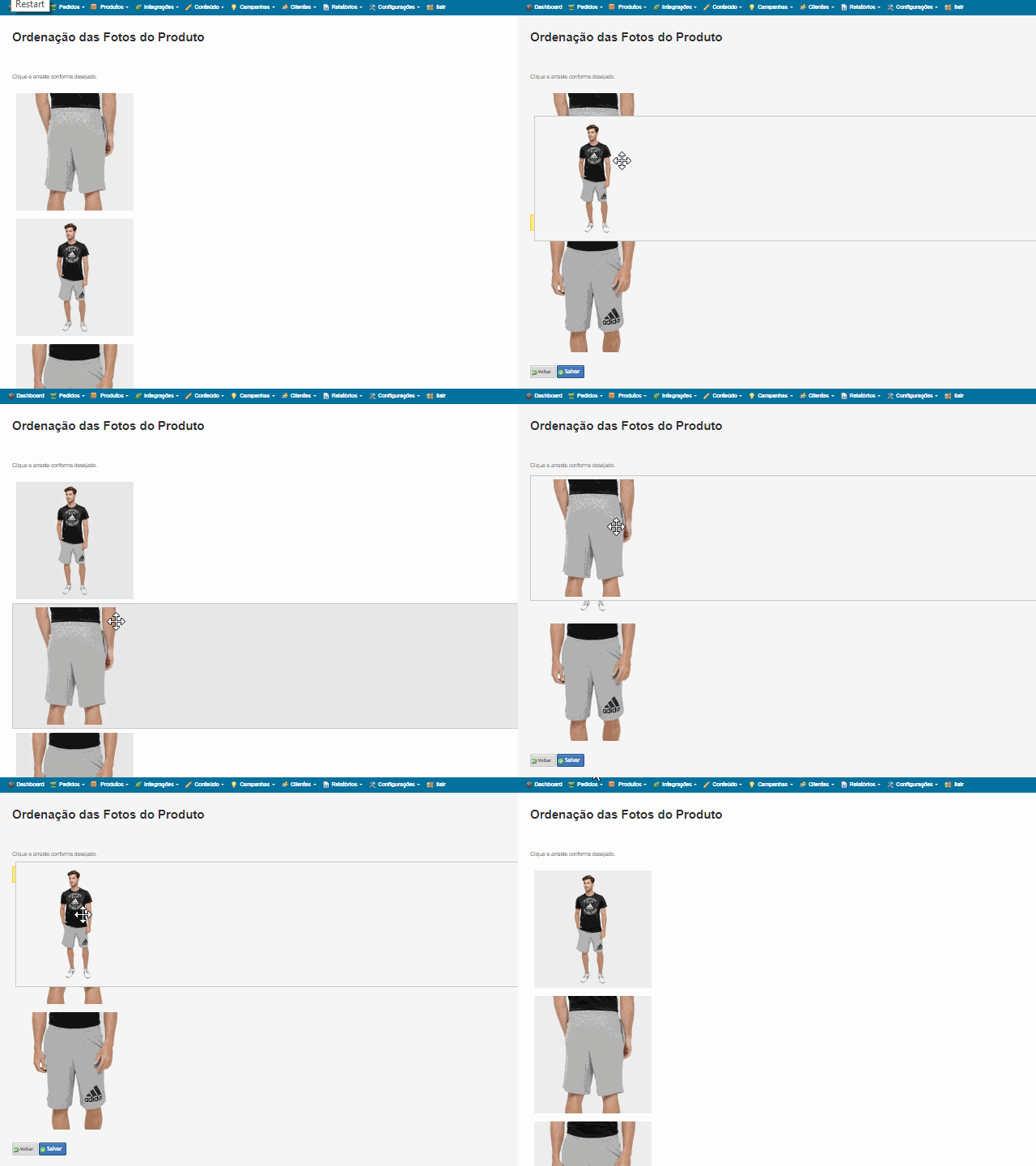
Clique na foto e arraste conforme desejado. Exibição das fotos funciona na forma crescente. Veja o exemplo abaixo:
3º Passo
Agora clique em Salvar.

Prontinho! Basta acessar a página do produto que as fotos já estarão ordenadas.
Isso ajudou?
Ainda com dúvida?
Falar com o suporte