Como usar os Produtos Relacionados
A funcionalidade de "Produtos Relacionados" permite adicionar várias opções de produtos que podem substituir o produto visto. É comum um cliente não gostar do produto que está vendo mas precisa do mesmo, por exemplo, o cliente pode estar na página de uma TV de 49 polegadas, mas ele não quer uma TV…
A funcionalidade de "Produtos Relacionados" permite adicionar várias opções de produtos que podem substituir o produto visto. É comum um cliente não gostar do produto que está vendo mas precisa do mesmo, por exemplo, o cliente pode estar na página de uma TV de 49 polegadas, mas ele não quer uma TV tão grande, é ai que entra os "Produtos Relacionados" onde na mesma página, serão mostrados outras TV's de outros tamanhos ao cliente. Esse post irá mostrar como cadastrar os Produtos Relacionados. Vamos lá!
1º Passo
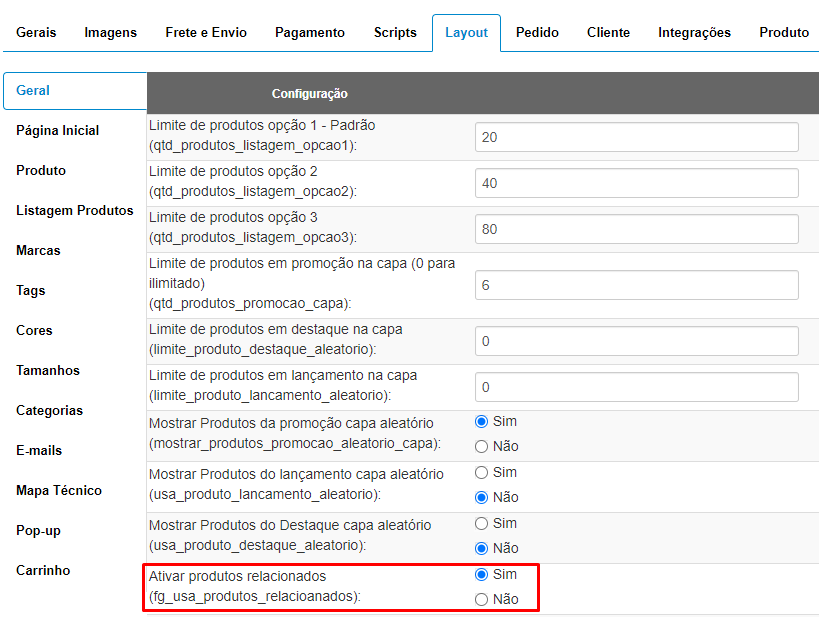
Vá em Configurações > Configurações Gerais > Layout > Geral e defina a opção Ativar produtos relacionados como Sim:
2º Passo
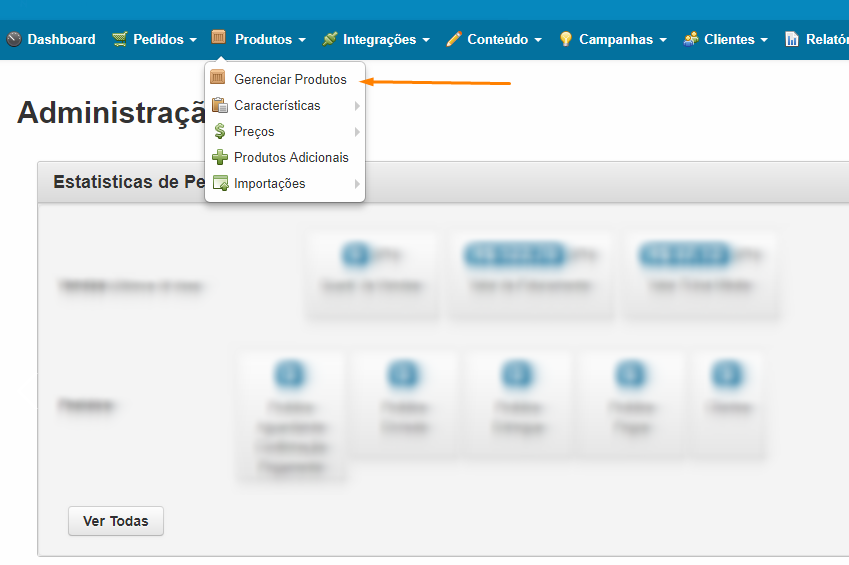
Acesse o menu:
Produtos > Gerenciar Produtos
3º Passo
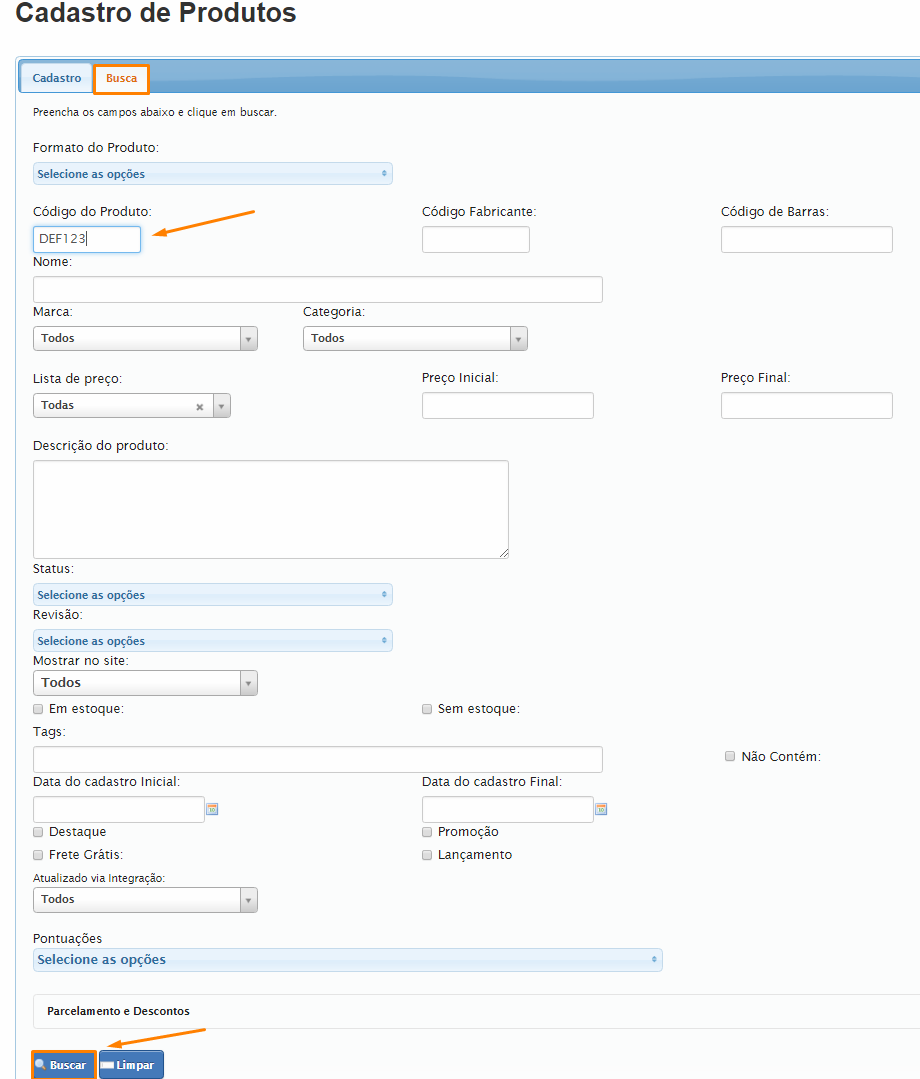
Na aba Busca, procure pelo produto desejado.
4º Passo
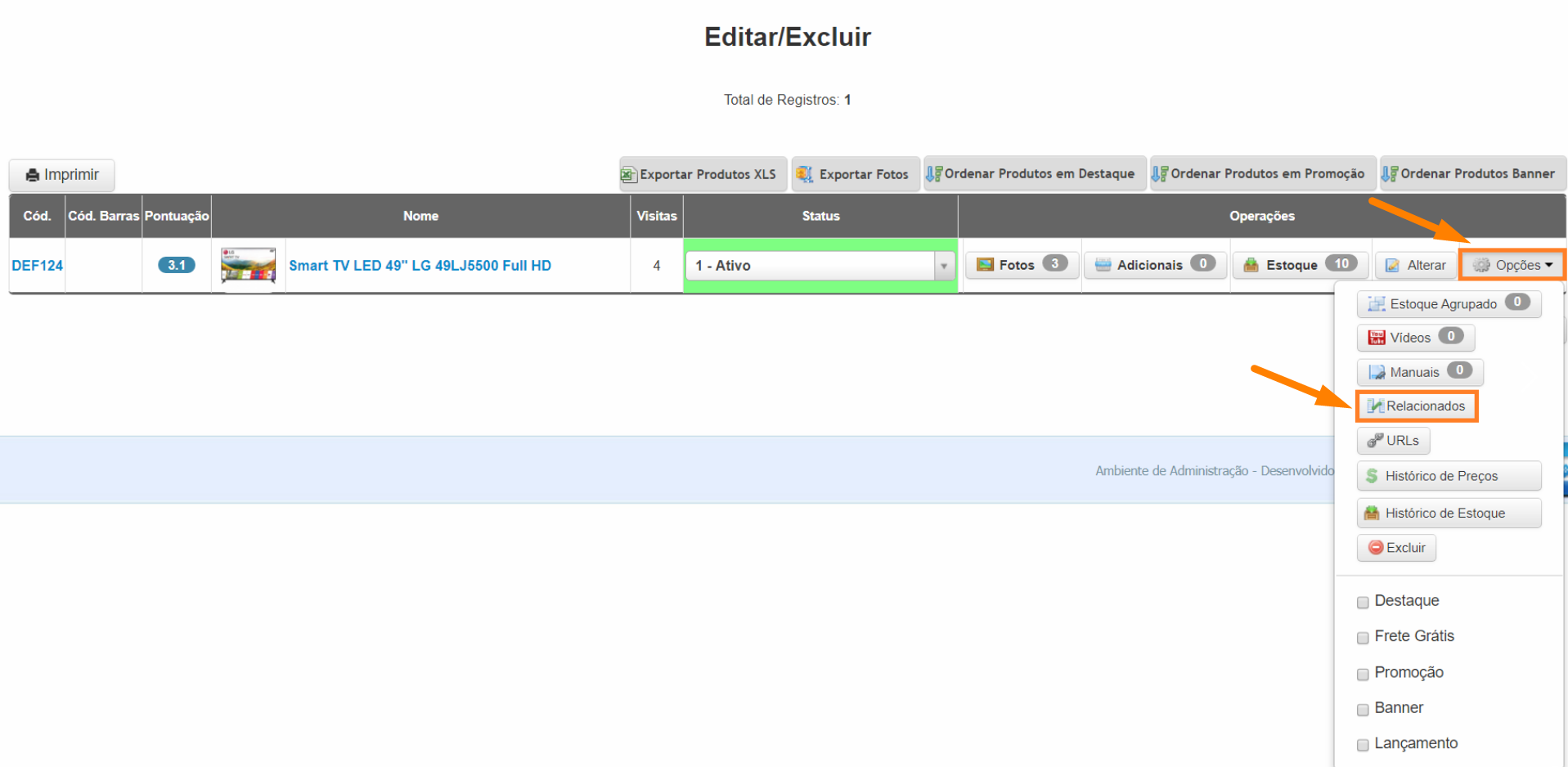
Após encontrar o produto, clique no botão Opções e em seguida no item Relacionados.
5ª Passo
Você será redirecionado a uma página onde deverá buscar o produto que deseja relacionar.
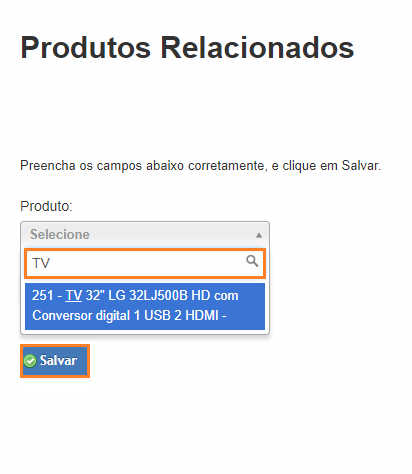
Após encontrar o produto a ser relacionado, basta clicar no botão Salvar para adicionar o produto.
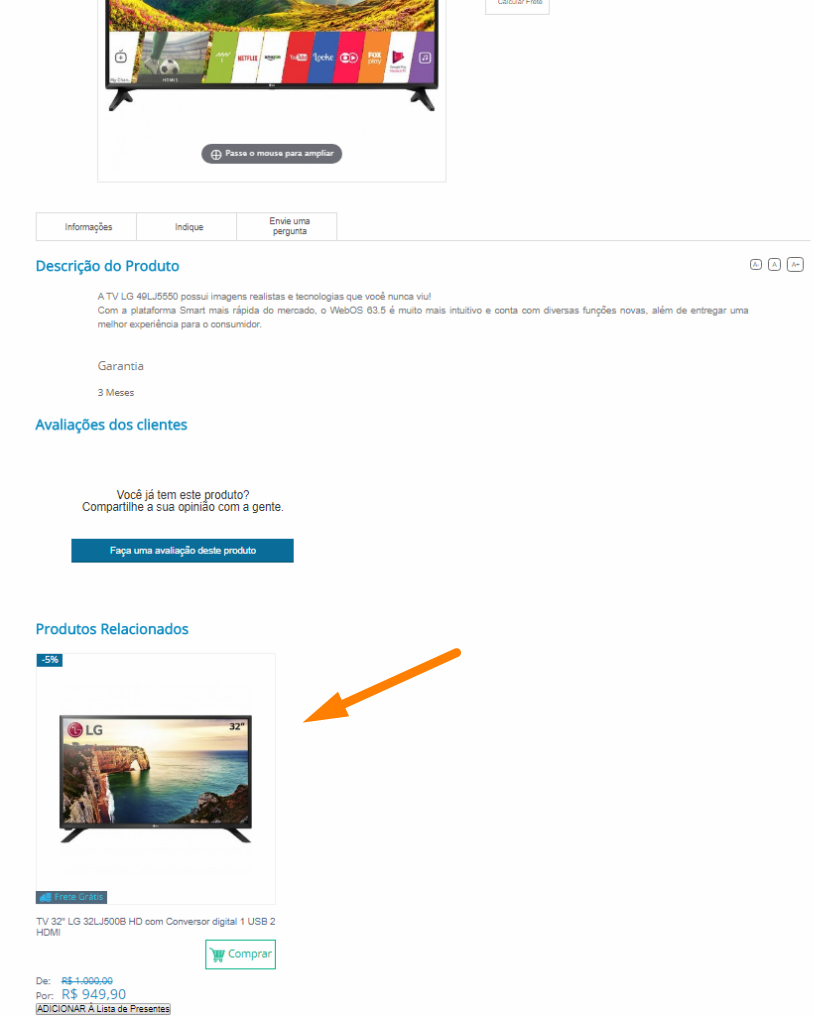
Prontinho! A próxima vez que um cliente acessar o produto, na parte inferior da página será exibido uma lista com os produtos relacionados, sugerindo que o cliente compre-os.
Isso ajudou?
Ainda com dúvida?
Falar com o suporte