Novidades Climba – Dezembro/2021
Caso preferir, aqui embaixo estará disponibilizado a gravação do nosso webinar, onde apresentamos ao vivo toda essa novidade.
É com muita felicidade que venho informar que dia 16/12/2021 a Nova Tela de Pedidos estará implantada na plataforma. ????
Caso preferir, aqui embaixo estará disponibilizado a gravação do nosso webinar, onde apresentamos ao vivo toda essa novidade.
Após conversar e visitar diversos clientes para observarmos o processo da loja física com a loja virtual, encontramos um ponto onde a nossa plataforma poderia melhorar: deixar o despacho do pedido mais rápido e automático pela Tela de Pedidos.
E foi exatamente isso que desenvolvemos.
UMA NOVA TELA DE PEDIDOS
Saiba o que tem por trás dessa tela:
- Mais facilidade e rapidez para usar.
- Enviar pedidos em massa.
- Ações automáticas, não precisará mudar muitos status manualmente.
Em primeiro momento, compartilharei com vocês como ficarão: os Filtros, a Listagem de Pedidos, os Status de pedidos, as Ações Recomendadas, as Ações em Massa e os Detalhes do pedido.
???? Filtros
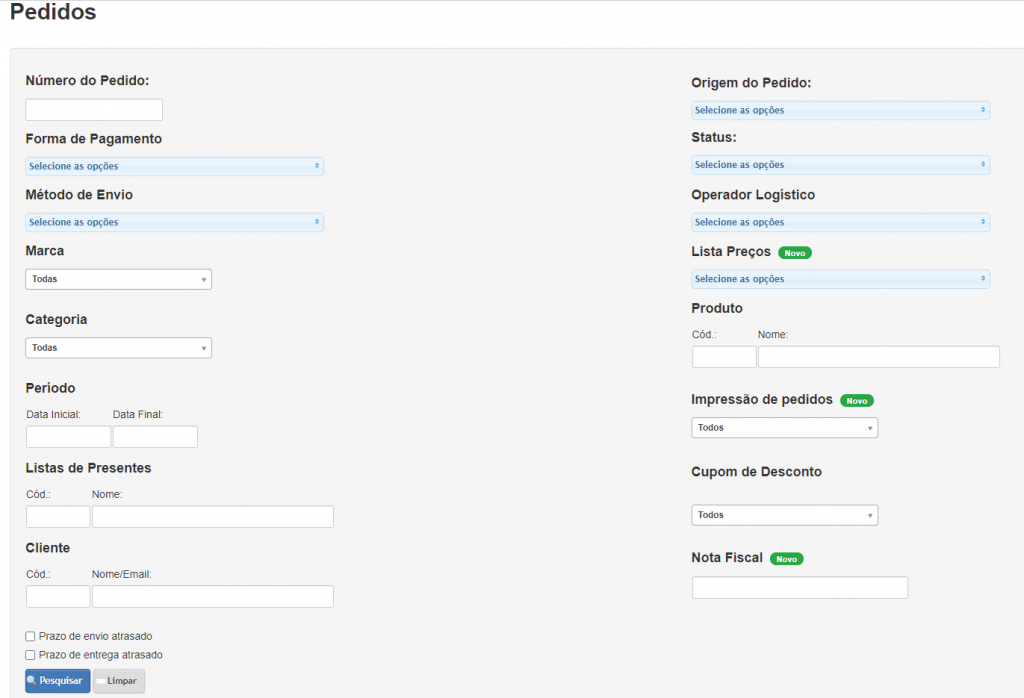
Nesta tela antiga, existiam muitos campos para localizar o pedido.
Tela antiga ????
Tela nova ????
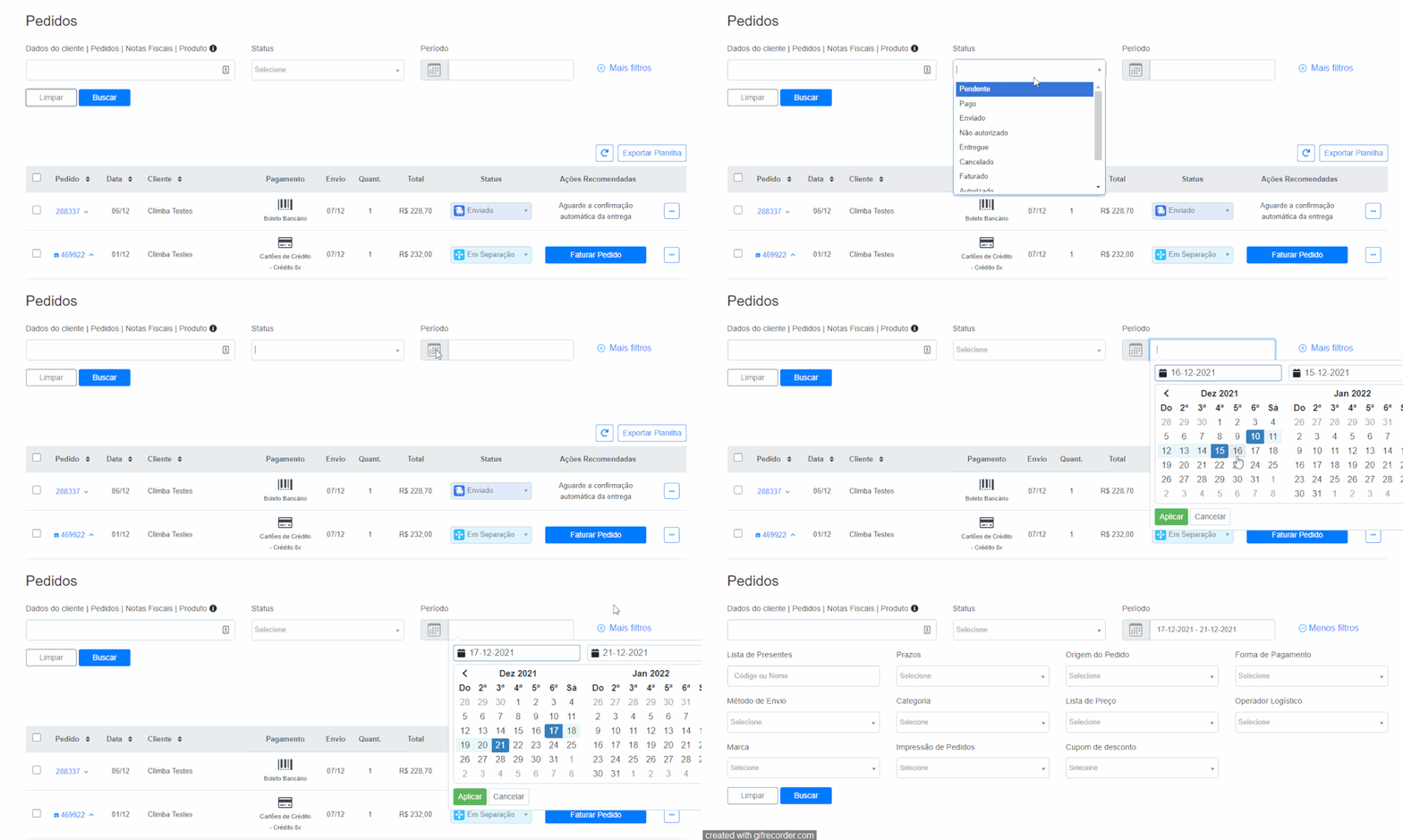
Na tela nova, priorizamos somente 3 campos.
- Campo principal, que você pode pesquisar por:
Dados dos clientes - nome, CPF, email ou CNPJ do cliente.
Dados do Pedido - código ou ID do Pedido.
Nota fiscal - número da Nota Fiscal.
Produto - código ou nome do produto - Campo Status: Aqui você pode filtrar pelo status do pedido.
- Campo Período: Também conseguirá determinar um período para localizar os pedidos.
???? Com base em estudo na plataforma, percebemos que vocês clientes utilizam com frequência somente esses filtros, por isso priorizamos eles na parte de cima da tela, o resto dos filtros podem ser visualizados na opção “Mais filtros”.
???? Saiba como filtrar um pedido:
https://ajuda.climba.com.br/helpcenter/como-filtrar-um-pedido/
???? Listagem de Pedidos
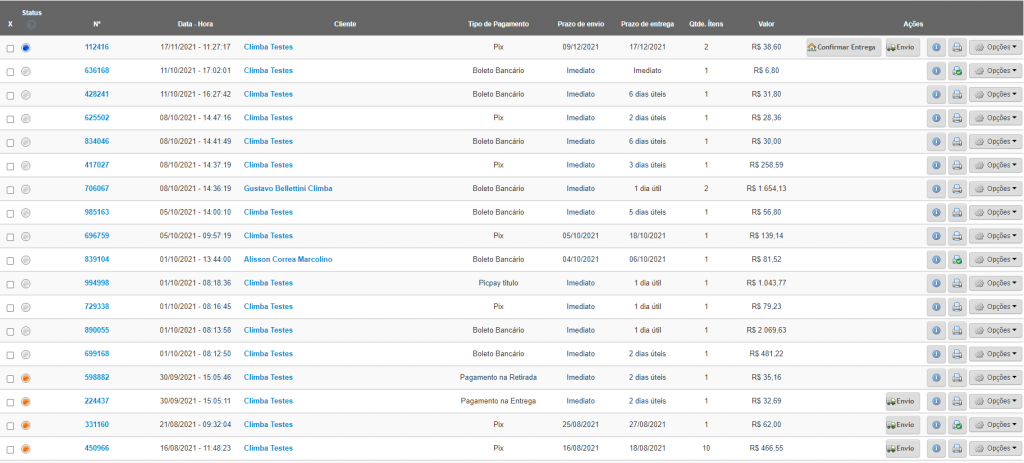
Tela antiga ????
Tela nova ????
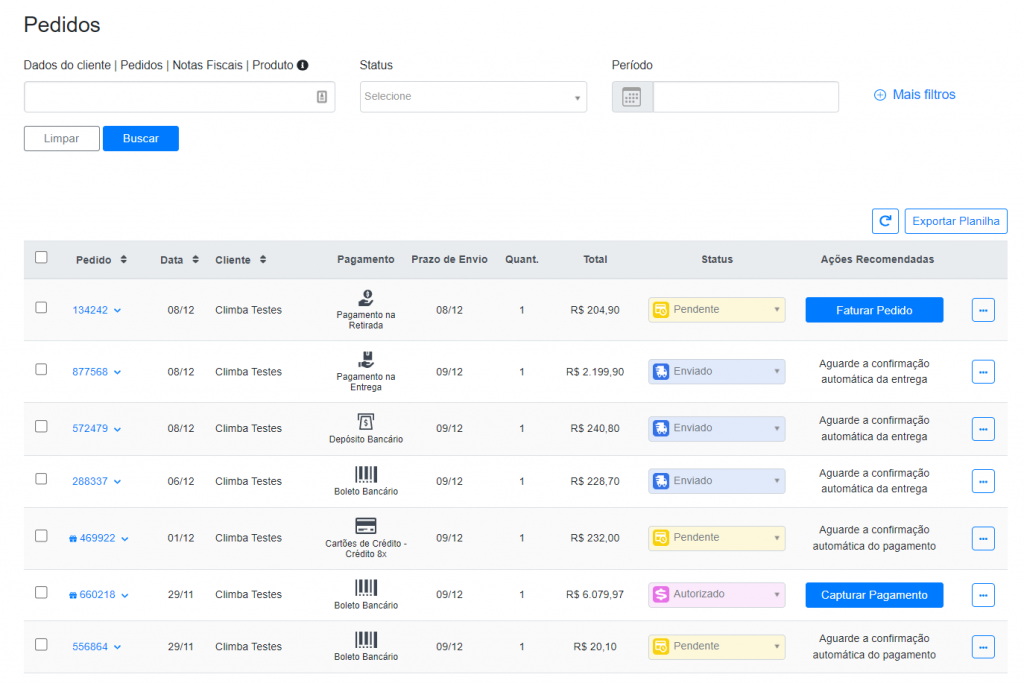
✅ Adicionamos ícones na coluna de pagamento para rapidamente saber a forma optada.
✅ Para ver os detalhes, basta clicar no Número do Pedido.
✅ Você também pode escolher a ordem de visualização por: Pedido, Data e Cliente.
✅ Agora é possível escolher a quantidade de linhas de Pedidos para visualizar na tela.
✅ Poderá alterar o status ao clicar nele.
✅ Ao passar o mouse em cima da data e do nome do cliente mostra as informações completas.
???? Saiba como enviar um pedido:
https://ajuda.climba.com.br/helpcenter/como-fazer-o-processo-de-envio-de-um-pedido/
????Saiba como cancelar um pedido:
https://ajuda.climba.com.br/helpcenter/como-cancelar-um-pedido/
????Saiba como exportar os Pedidos via Planilha XLSX:
https://ajuda.climba.com.br/helpcenter/exportacao-de-pedidos-via-xls/
???? Status de pedido
O que mudamos?
- Lembra das “bolinhas coloridas” que definiam os status? Elas estarão em formato novo para você identificar rapidamente a situação do pedido.
- Modificamos todos os nomes dos status para facilitar o entendimento.
- Adicionamos um novo status, o “Em separação/em fabricação”.
- Após cada troca de status do pedido, você poderá optar por enviar um e-mail para seu cliente mantendo ele informado de cada alteração.
???? Entenda como ficarão os status da sua loja virtual
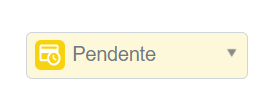
Antigo: Aguardando confirmação de pagamento
Novo: Pendente
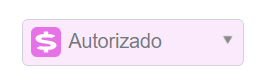
Antigo: Pagamento autorizado
Novo: Autorizado
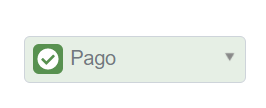
Antigo: Pagamento confirmado e Aguardando envio
Novo: Pago
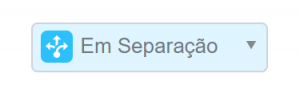
Status novo: Em separação/em fabricação
Quando o pedido estiver no status Pago e o cliente usar o status Em Separação / Em Fabricação no fluxo, mediante configuração, é mostrado o botão Separar Pedido/ Fabricar Pedido (dependendo do nome do status sendo utilizado) em forma de botão primário
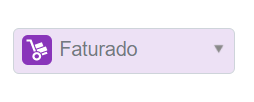
Antigo: Pronto para Envio
Novo: Faturado
Nesse status, algumas ações são novas e automáticas dependendo da integração do seu Sistema ERP com a loja virtual.
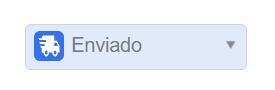
Antigo: Pedido enviado
Novo: Enviado
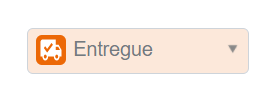
Antigo: Pedido Entregue
Novo: Entregue
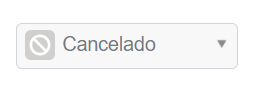
Antigo: Pedido Cancelado
Novo: Cancelado
???? Saiba mais sobre os Status
https://ajuda.climba.com.br/helpcenter/quais-sao-os-status-dos-pedidos/
????Saiba o histórico de alterações de status dos pedidos:
https://ajuda.climba.com.br/helpcenter/historico-de-alteracoes-de-status-dos-pedidos/
???? Ações Recomendadas
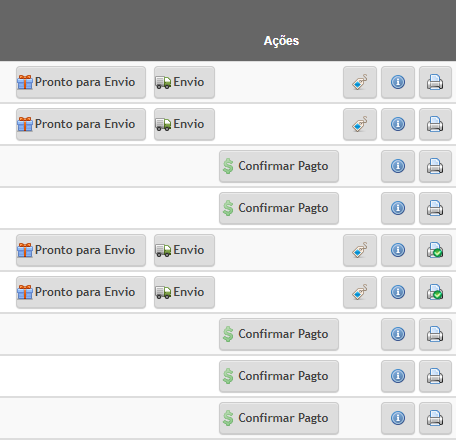
Saiba o que fazer a cada troca de status do pedido. Nossas ações recomendadas ajudarão você a agilizar o despacho, informando o que fazer exatamente, evitando dúvidas.
Tela antiga ????
Tela nova ????
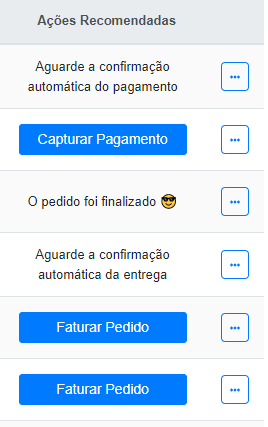
- Campos personalizados conforme seu fluxo de pedidos (possuindo Billed, rastreio, pagamento automático).
- Reduzimos a quantidade de botões e tornamos eles mais objetivos.
???? Saiba porque o pagamento do pedido foi negado:
https://ajuda.climba.com.br/helpcenter/por-que-o-pagamento-do-pedido-foi-negado/
???? Saiba como configurar os pedidos para serem enviados automaticamente para análise da ClearSale Total:
https://ajuda.climba.com.br/helpcenter/como-configurar-os-pedidos-para-serem-enviados-automaticamente-para-analise-da-clearsale-total/
???? Ações em Massa
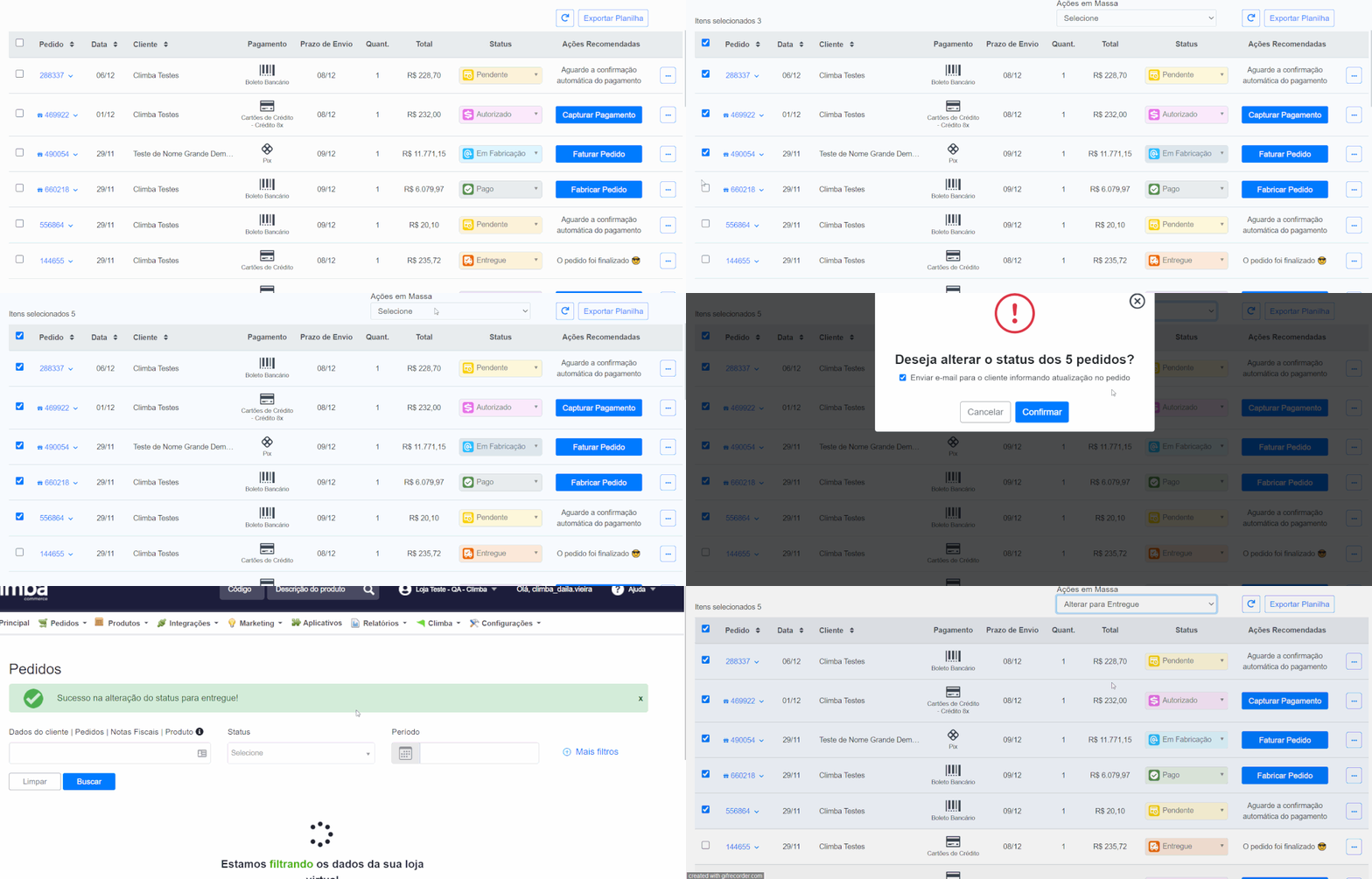
Muita atenção nessa parte, sei que você vai pirar. Nossa Ação em Massa está totalmente renovada, podendo fazer finitas ações em uma única tela.
- Quando alteramos o status em massa é possível enviar um e-mail para seu cliente
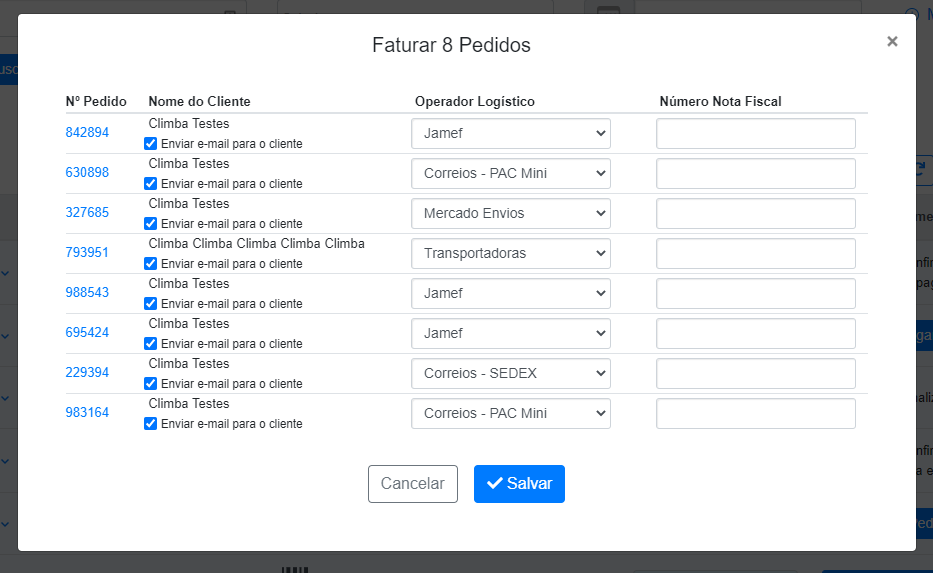
- Envie (fature) a quantidade de pedidos que quiser em apenas uma tela e de uma vez
- Nesta tela, você também conseguirá imprimir todos os pedidos juntos na tela de Pedidos
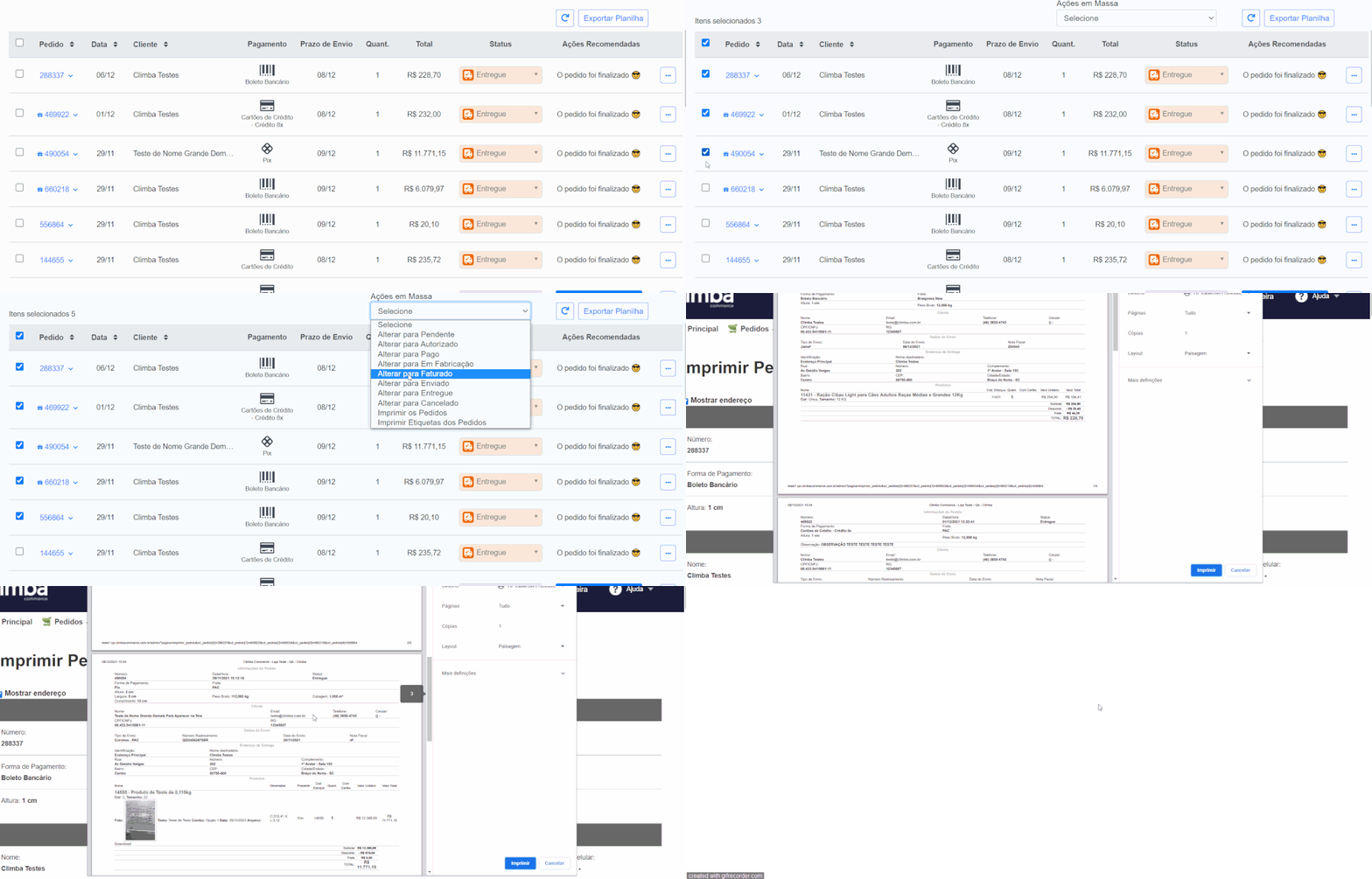
- Imprimir rapidamente todas as Etiquetas dos pedidos.
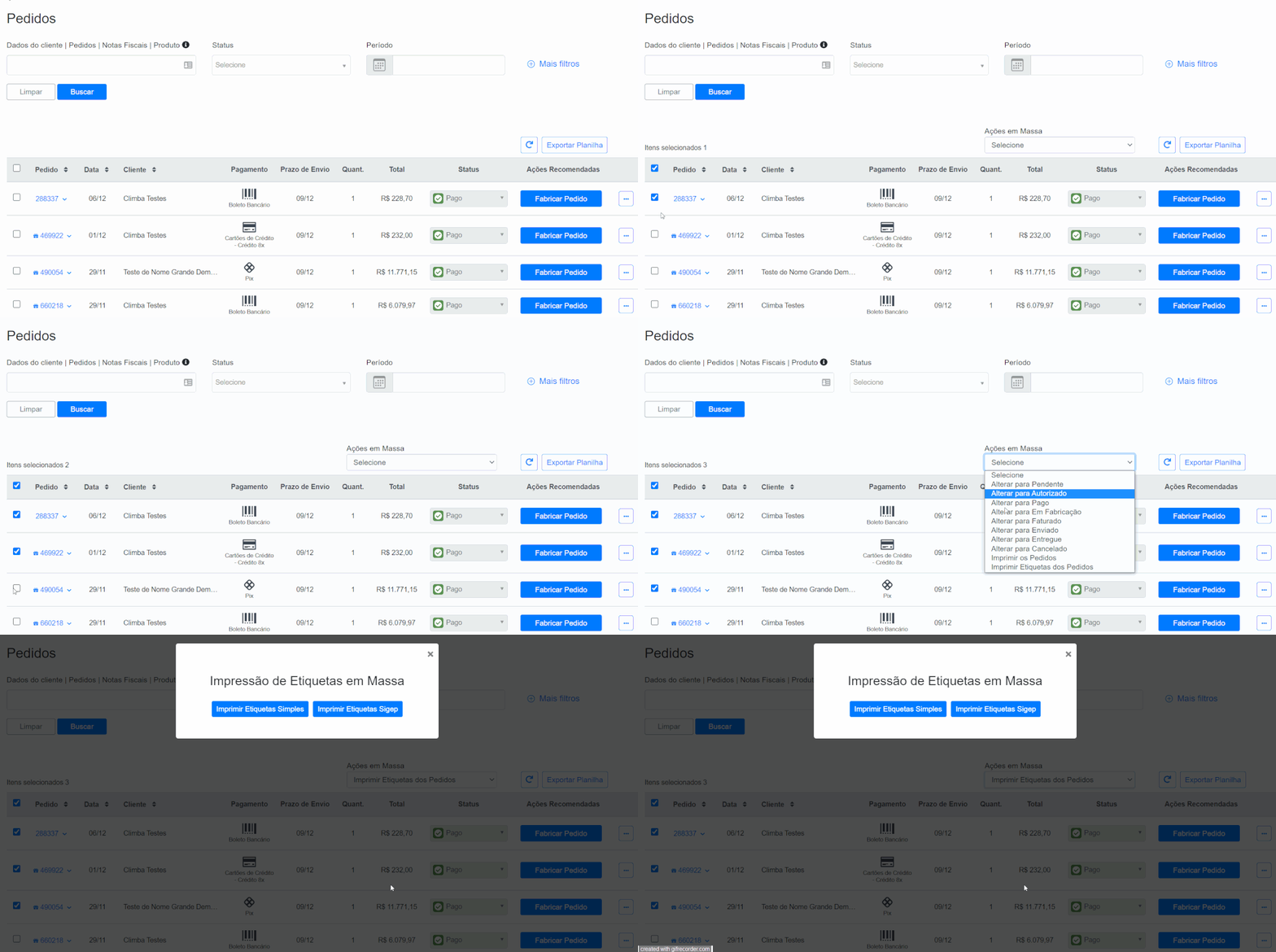
???? Saiba como imprimir Pedidos em Massa:
https://ajuda.climba.com.br/helpcenter/impressao-de-pedidos-em-massa/
???? Saiba como Faturar Pedidos em Massa:
https://ajuda.climba.com.br/helpcenter/faturar-pedidos-em-massa/
???? Saiba como alterar Status dos Pedidos em massa:
https://ajuda.climba.com.br/helpcenter/alterar-status-dos-pedidos-em-massa/
???? Saiba como imprimir Etiquetas em massa:
https://ajuda.climba.com.br/helpcenter/imprimir-etiquetas-em-massa/
???? Detalhes do Pedido
Mais facilidade é o que define o novo visual dos Detalhes dos Pedidos. Todas as informações permaneceram, porém, estão separadas por Aba.
Tela antiga ????
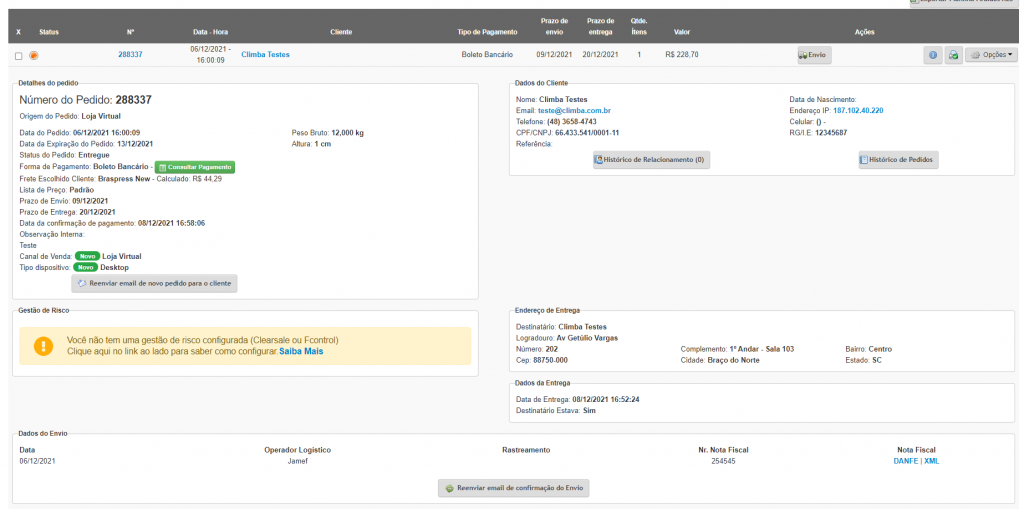
Tela nova ????
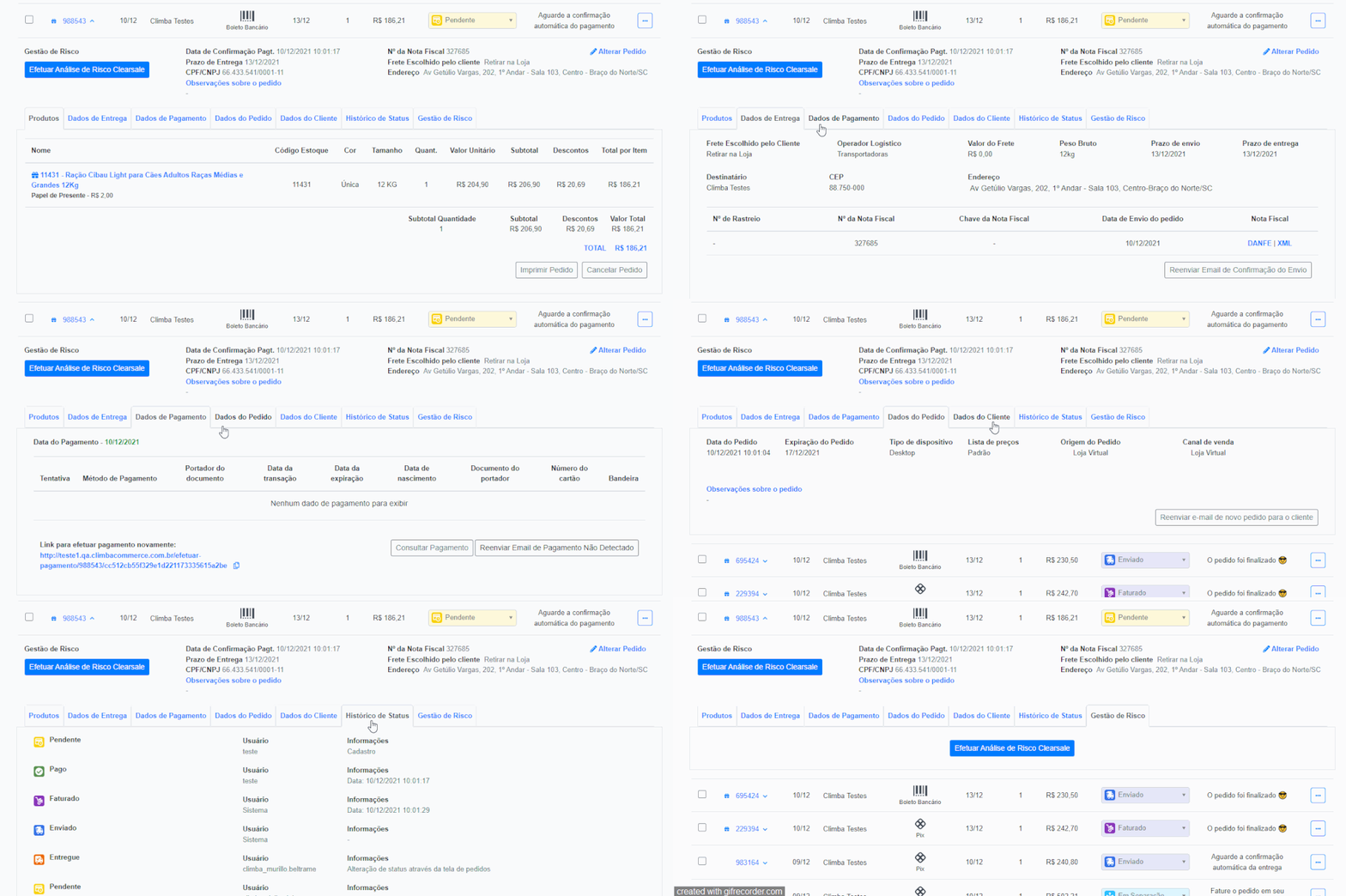
- As informações mais relevantes do pedido estão fixas no topo.
- As demais informações estão disponíveis por aba.
???? Saiba mais sobre as informações na tela de detalhes do pedido:
https://ajuda.climba.com.br/helpcenter/informacoes-na-tela-de-detalhes-do-pedido/
????Saiba como editar os dados de um pedido:
https://ajuda.climba.com.br/helpcenter/como-editar-os-dados-de-um-pedido/
???? Saiba como alterar a forma de pagamento de um pedido:
https://ajuda.climba.com.br/helpcenter/como-alterar-a-forma-de-pagamento-de-um-pedido/
Esperamos que você goste dessa grande novidade!
Foram mais de 256 horas de desenvolvimento para chegarmos a esse resultado.
???? Atenção: a nova tela estará disponível a partir do dia 16/12/2021.
????Todos tutoriais já estão disponíveis em nossa Central de Ajuda, para acessar clique aqui.
Qualquer dúvida, estaremos a disposição. ????
Isso ajudou?
Ainda com dúvida?
Falar com o suporte