Como adicionar um botão do WhatsApp para os clientes entrarem em contato
Caso você queira adicionar um botão flutuante, que acompanhará o site de acordo com a rolagem para cima ou para baixo, para que os clientes possam entrar em contato com um número de sua loja, você pode ver o vídeo abaixo, que lhe explicará como fazer:
Caso você queira adicionar um botão flutuante, que acompanhará o site de acordo com a rolagem para cima ou para baixo, para que os clientes possam entrar em contato com um número de sua loja, você pode ver o vídeo abaixo, que lhe explicará como fazer:
Caso você prefira ler o passo a passo, veja abaixo como fazer a ativação, de acordo com os seguintes passos:
1 - Vá em Aplicativos:

2 - Encontre o aplicativo Botão do WhatsApp, clique em Instalar e depois em Configurar:
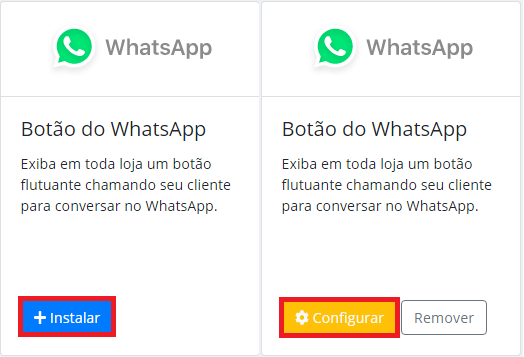
3 - Coloque a opção Usa botão WhatsApp como Sim, defina o número que você quer deixar para que o cliente entre em contato e a mensagem padrão para o cliente enviar quando tentar o contato (Não é obrigatório inserir alguma coisa nesse campo):

4 - Aqui você terá duas opções, ou usar os botões já padrões que oferecemos tanto para aparecer na versão desktop, quanto na versão mobile do site, ou inserir alguma imagem personalizada, de sua preferência. Após definir essa parte, clique em Salvar:
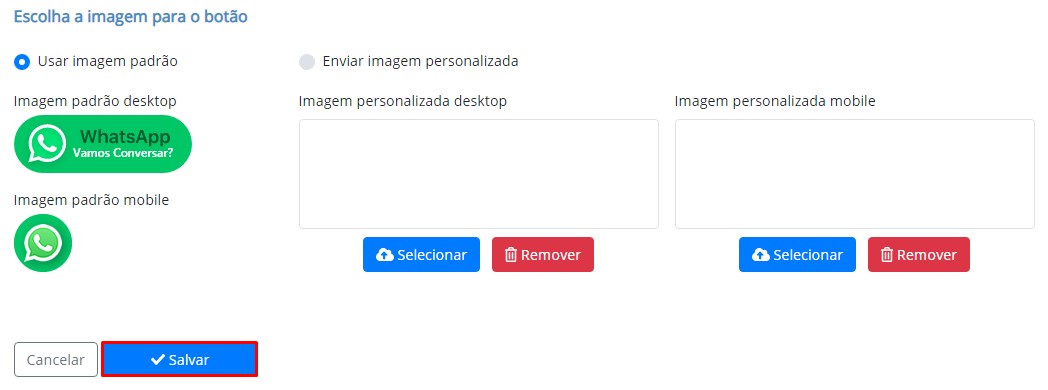
Pronto! O botão do WhatsApp já estará configurado e em funcionamento em sua loja =)
Isso ajudou?
Ainda com dúvida?
Falar com o suporteTutoriais relacionados
- Como ativar o Botão de Compartilhar na página do produto
- Como permitir que clientes façam perguntas sobre os produtos
- Como permitir que o cliente selecione produtos para serem embalados para presente
- Como Instalar o Atendimento Online (JivoChat) na Loja Virtual
- Como configurar o feed de produtos da loja virtual no Google Merchant Center