Como usar a funcionalidade de catálogo personalizado por cliente
O Catálogo personalizado por cliente é uma funcionalidade que permite fazer com que a produtos específicos sejam exibidos somente para um ou mais clientes específicos, fazendo assim que o mesmo fique disponível somente quando esses clientes estiverem logados as suas contas.
O Catálogo personalizado por cliente é uma funcionalidade que permite fazer com que a produtos específicos sejam exibidos somente para um ou mais clientes específicos, fazendo assim que o mesmo fique disponível somente quando esses clientes estiverem logados as suas contas.
Ativando a funcionalidade, no aplicativo:
1 – Vá em Aplicativos:

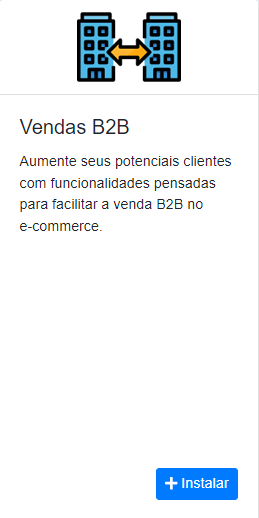
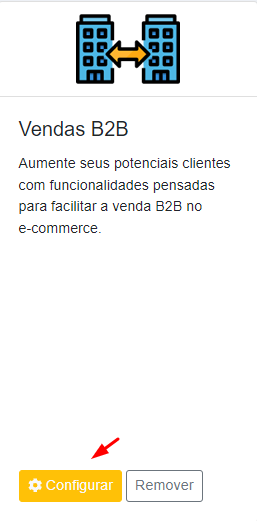
2 – Procure pelo aplicativo B2B, clique em Instalar e depois em Configurar:
3 – Marque a opção Catálogo personalizado por cliente como Sim:

Como configurar a personalização por cliente:
Ativando a configuração acima, será adicionado ao cadastro de tags um nova configuração.
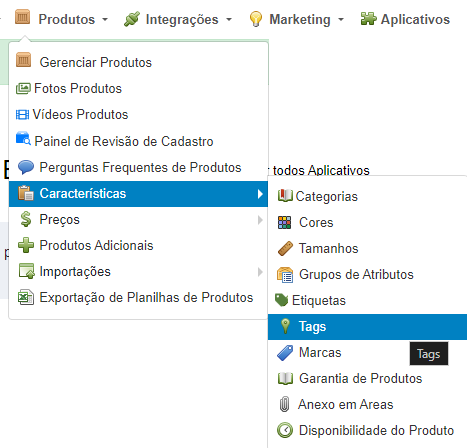
1 - Vá em Produtos > Características > Tags:
2 - Cadastre ou altere uma TAG:

3 - Localize nas configurações da Tag, o bloco de Informações Adicionais > Visibilidade dos produtos vinculados a essa tag:
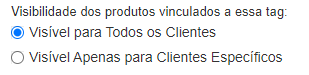
3.1 - Selecione a opção Visível apenas para clientes específicos, após a seleção irá aparecer uma caixinha onde será necessário informar o cliente que ficará vinculado:
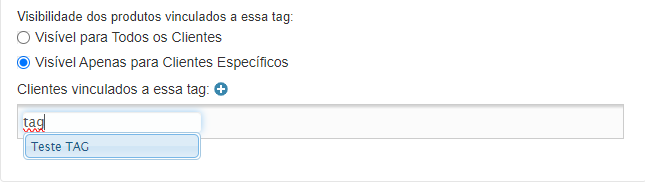
4 - Após a seleção do cliente na TAG, é necessário vincular a TAG ao produto que somente aquele cliente em específico terá acesso a compra.
Caso tenha dúvidas, como vincular a TAG ao produto veja o tutorial: https://ajuda.climba.com.br/helpcenter/como-criar-e-usar-tags-na-loja-virtual/
Informações importantes
- Na loja virtual o produto não ficará visível para todos os clientes, somente para os que estiverem vinculados a TAG.
- Para que o cliente vinculado a TAG consiga visualizar esses tipos de produtos, o mesmo precisa estar logado a sua conta na loja virtual.
- Caso o link do produto seja compartilhado a outras pessoas que não estejam vinculadas a TAG, o mesmo ficará como indisponível.
- Para o lojista que estiver logado ao Admin, o produto ficará visível.
Isso ajudou?
Ainda com dúvida?
Falar com o suporte